

Lorsque vous demandez aux participants de répondre à une série de sondages ou d'évaluations, vous souhaitez généralement comprendre pourquoi ils ont effectué une note ou un choix en particulier. Demander aux participants une série de sondages suivis de questions textuelles peut devenir un peu difficile lorsqu'on pose un plus grand nombre de questions. Idéalement, vous devriez donc rationaliser au maximum l'expérience des participants. Dans de telles situations, ne serait-il pas formidable de pouvoir tout faire sur une seule page ? Dans le blog d'aujourd'hui, nous aborderons le Grid Task, qui excelle dans ces situations précises !
- Qu'est-ce que la Grid Task ?
- Que pouvez-vous faire avec la tâche Grid ?
- Tâche de grille : visualisations de données
Qu'est-ce que la Grid Task ?
La tâche Grid vous permet de configurer une matrice de lignes et de colonnes dans laquelle les participants sélectionnent chaque ligne en fonction des colonnes fournies. Vous pouvez configurer vos lignes et colonnes de manière à ce que chaque ligne soit une note (telle qu'une échelle de Likert) ou une sélection entre des groupes distincts (tels que « Éléments indispensables » ou « Éléments non importants »). En outre, la tâche peut être configurée de telle sorte que les participants puissent effectuer plusieurs sélections par ligne, ou de telle sorte qu'ils ne puissent sélectionner qu'une seule ligne par colonne, ce qui vous permet de créer des questions de classement. Enfin, les lignes et les colonnes utilisent un éditeur de texte enrichi, vous permettant d'ajuster la police et/ou la couleur, ainsi que d'ajouter des photos ou d'intégrer des vidéos.
Ces différentes options de configuration peuvent être exploitées pour créer une grande variété de types de questions capables de collecter des données quantitatives et qualitatives auprès de vos participants sur une seule page.
La Grid Task s'adapte également à tous les écrans, quelle que soit la complexité de votre configuration, ce qui permet à vos participants de répondre librement sur l'appareil avec lequel ils sont le plus à l'aise. Certains exemples et cas d'utilisation spécifiques sont décrits plus en détail ci-dessous.
Que pouvez-vous faire avec la tâche Grid ?
Mini-enquête
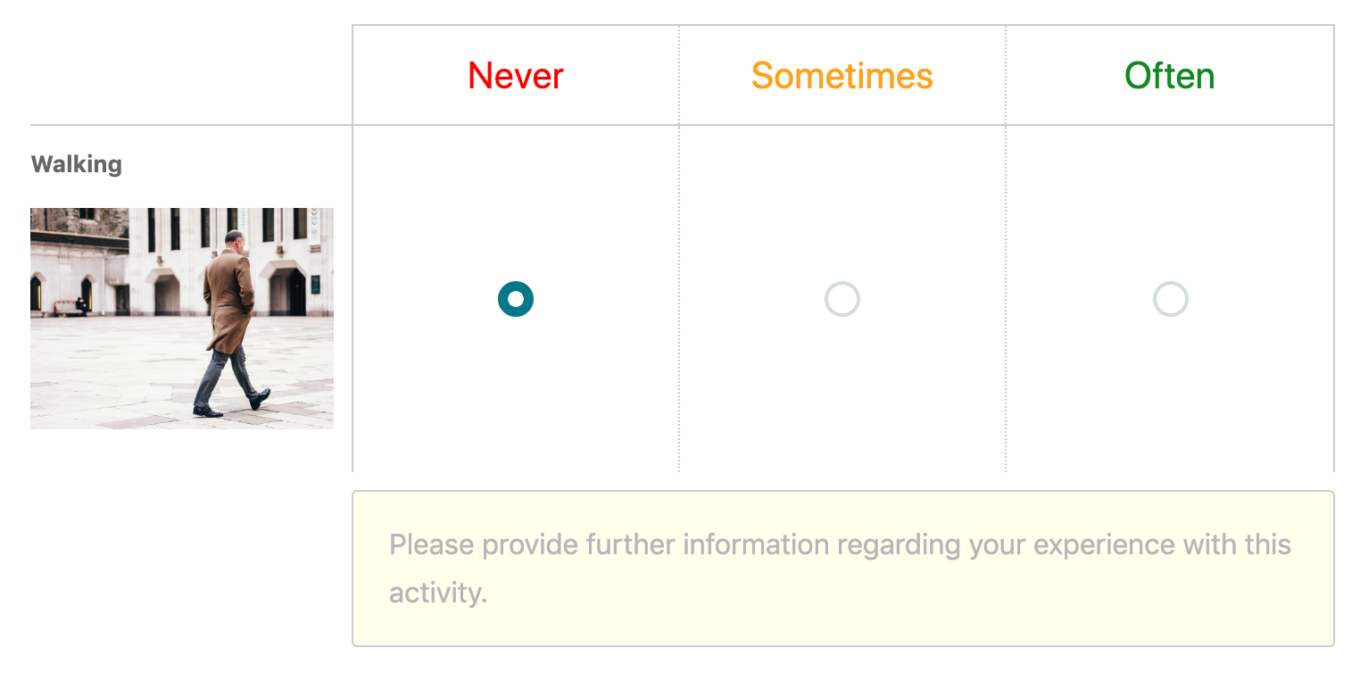
La tâche Grille est particulièrement utile lorsque vous souhaitez demander aux participants une série de notes (utilisant la même échelle) et que vous souhaitez que les participants fournissent une explication pour chaque évaluation. Dans ce cas, votre échelle de notation constituerait vos colonnes et les éléments à évaluer constitueraient vos lignes. Une fois qu'un participant a attribué une note, une zone de texte apparaît ci-dessous, lui permettant d'expliquer pourquoi il a évalué cet élément en particulier comme il l'a fait.
Exercices de tri
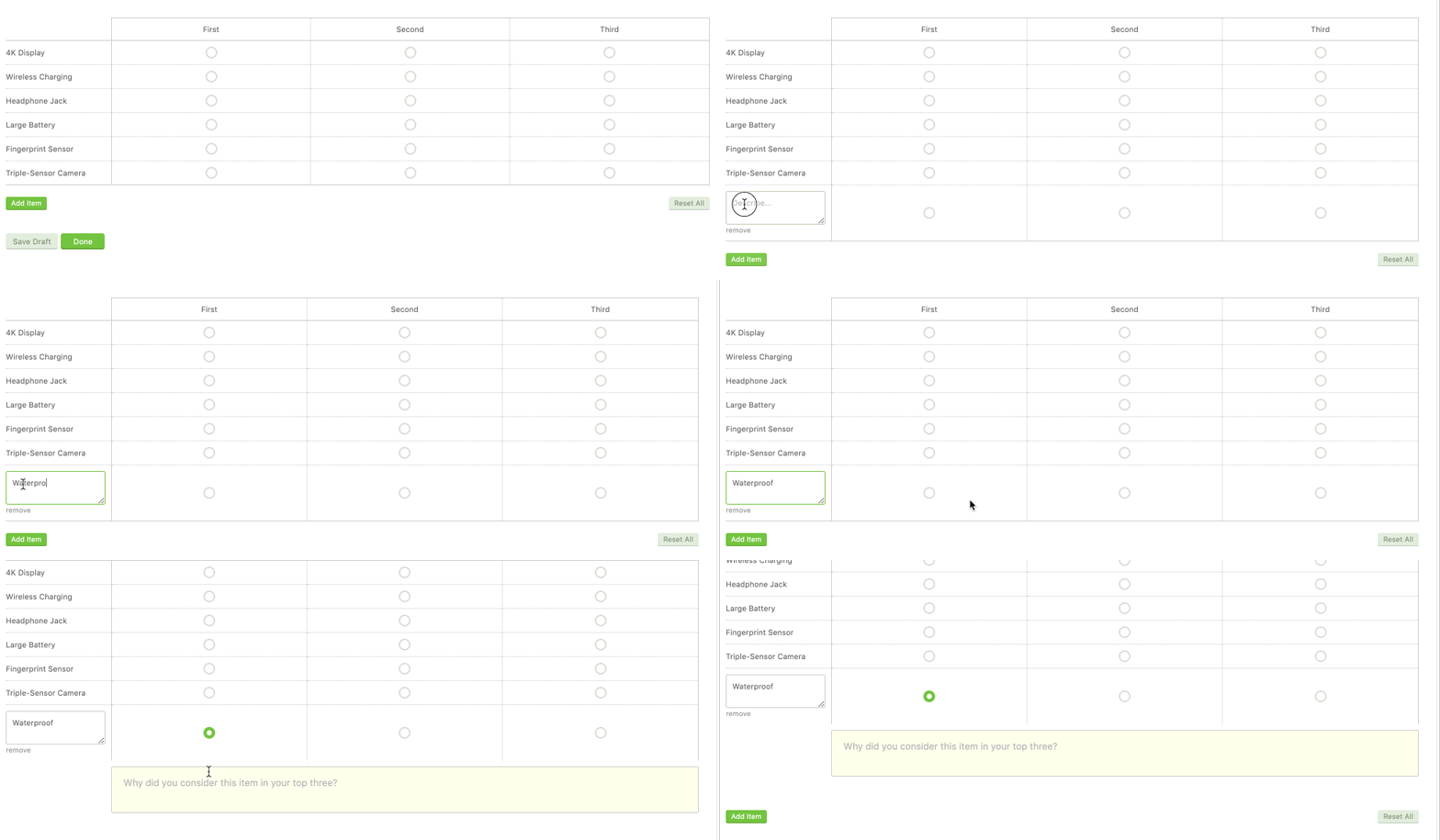
Bien que Recollective dispose d'une tâche de tri et de classement dédiée, vous souhaiterez peut-être parfois que les participants expliquent pourquoi ils ont classé chaque élément dans le groupe qu'ils ont choisi. Dans ces cas, une tâche de grille est votre meilleur choix. La configuration est assez similaire à celle du mini-sondage, sauf que cette fois, vos colonnes sont composées de groupes distincts et non de points sur une échelle. La tâche en grille peut également être configurée de telle sorte que la zone de commentaire n'apparaisse que si un groupe spécifique est sélectionné, ce qui vous permet de vous concentrer sur un groupe spécifique afin de ne pas submerger vos participants avec un grand nombre de suivis. Les participants peuvent même être autorisés à ajouter leurs propres objets, ce qui peut aider à identifier des éléments auxquels vous n'aviez peut-être même pas pensé au départ !
Classement avec commentaires pour chaque classement d'article
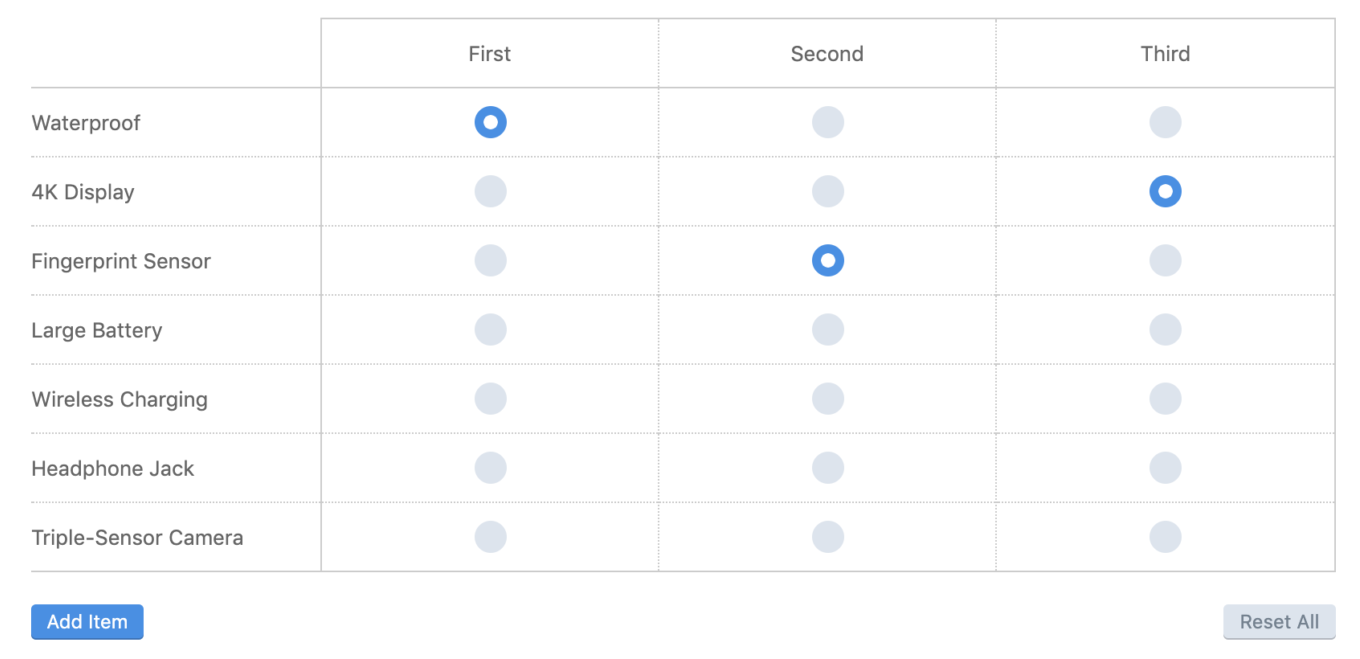
Comme mentionné précédemment, la tâche de grille peut être configurée de telle sorte qu'une seule sélection puisse être effectuée par colonne, ce qui vous permet de créer une question de classement qui permet aux participants d'expliquer pourquoi ils ont classé chaque élément comme ils l'ont fait.
Tâche de grille : visualisations de données
La tâche Grid produit un graphique à barres de distribution qui affiche chaque ligne sous la forme d'un élément graphique individuel avec des barres colorées empilées représentant les colonnes. Dans l'exemple ci-dessous, Durabilité, Prix, Esthétique, etc., sont les lignes, tandis que le 1er facteur, le 2e facteur et le 3e facteur sont les colonnes. Les pourcentages (ou chiffres) indiquent le nombre de fois que chaque colonne a été sélectionnée par élément de ligne (par exemple, 100 % des participants ont sélectionné une colonne pour la durabilité et la qualité, 66,7 % ont sélectionné le premier facteur et 33,3 % le troisième facteur).
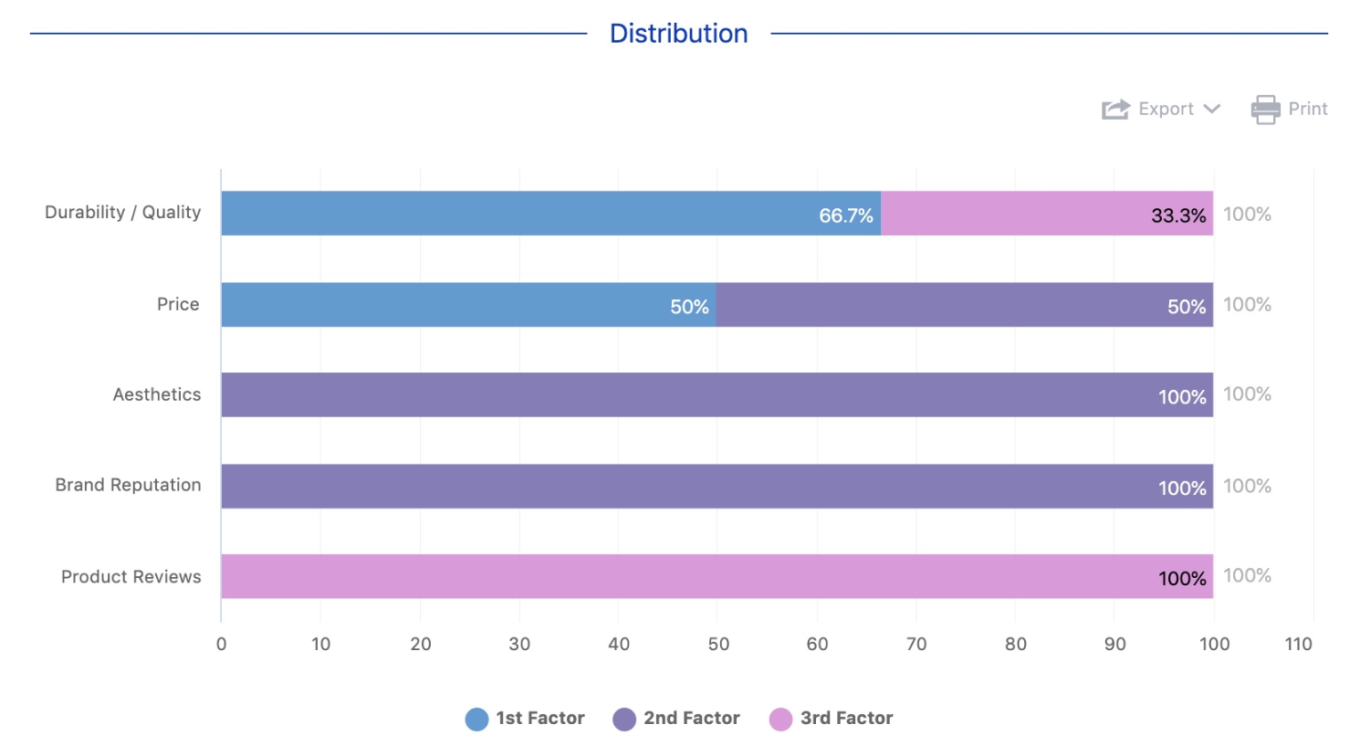
Les options de personnalisation des graphiques de souvenirs peuvent être utilisées pour modifier le format du graphique (horizontal ou vertical), pour basculer entre les comptes et les pourcentages, ainsi que pour regrouper ou masquer des éléments. Vous pouvez configurer le graphique comme bon vous semble, puis l'exporter une fois que vous êtes prêt. Comme pour tous les graphiques de Recollective, vous pouvez également exporter les données brutes !
Les exemples ci-dessus ne constituent qu'un petit sous-ensemble de ce qui est possible avec la tâche Grid. Chacune des nombreuses options de configuration peut être utilisée pour créer une grande variété de types de questions qui peuvent contribuer à rationaliser l'expérience des participants et à rendre votre étude plus amusante et intéressante. La Grid Task est une excellente combinaison de Qual et Quant et doit toujours être prise en compte lors de la conception de votre recherche dans Recollective !




.svg)