

Dans la dernière version de Recollective, chaque étude a acquis la possibilité d'afficher une page d'accueil hautement personnalisée pour impliquer les participants (et les clients) grâce à un contenu multimédia riche. Sur ce nouveau Accueil onglet, vous pouvez ajouter plusieurs types de Cartes et ces cartes peuvent être facilement mises à jour, redimensionnées, repositionnées et redessinées selon les besoins.

La page d'accueil d'une étude peut être utilisée pour accueillir les participants (avec du texte, une photo ou une vidéo), mais elle peut également être utilisée pour présenter les modérateurs, présenter les réponses des participants, présenter des concepts, créer un lien graphique vers des discussions importantes, etc. Bien que certains modérateurs puissent être tentés de le traiter comme un message d'accueil statique, les chercheurs innovants le traiteront comme un espace éditorial pour l'étude. Idéalement, la page d'accueil d'une étude fournit des nouvelles pertinentes et des résultats intéressants au fur et à mesure qu'ils apparaissent.

Avant la sortie de Recollective en 2011, Ramius avait développé un certain nombre de solutions de réseaux communautaires et sociaux de premier plan pour l'entreprise. Heureusement pour nous, la recherche qualitative en ligne a évolué au fil des ans et nombre de nos clients cherchent désormais à impliquer des participants dans des études à long terme et, par conséquent, les traitent de plus en plus comme de véritables communautés en ligne. Il ne suffit plus d'exposer les participants à une liste de base d'activités à réaliser. Les participants ont besoin et veulent comprendre l'objectif et les personnes qui sous-tendent l'étude s'ils se sentent trop engagés. Ils veulent également comprendre comment leurs contributions se comparent aux autres et comment elles se traduisent par des résultats tangibles. Recollective est une plateforme idéale pour l'engagement, car il est désormais tout aussi simple de collecter et de transmettre toutes les informations pertinentes collectées.
Pour commencer
Parallèlement à la sortie du nouveau Accueil , nous avons également amélioré la possibilité de personnaliser les principaux onglets de navigation de l'étude. Voici les principales options figurant dans la bande noire en haut de chaque page : Accueil, Résumé, Activités et Discussions. Toutes les études commencent désormais par un Accueil onglet affiché mais il est masqué aux participants et aux clients jusqu'à ce que la première page soit publiée. Ceci est clairement indiqué comme indiqué ci-dessous.

Les analystes d'études et les modérateurs peuvent désormais renommer, déplacer et même désactiver complètement un onglet d'étude en toute simplicité. Ouvrir Administrateur menu dans l'étude et sélectionnez Paramètres de l'étude puis sélectionnez Configuration de base pour accéder à ces nouvelles commandes.

Au sein du Caractéristiques de l'étude section, vous pouvez désormais décocher toutes les fonctionnalités indésirables. Sélectionnez l'icône en forme de crayon pour renommer un onglet et vous pouvez faire glisser l'icône en forme de flèche vers le haut et vers le bas pour le réorganiser. Si vous envisagez de renommer un onglet, notez que l'espace est limité et que toute modification doit être testée. Après avoir renommé un onglet, appuyez sur Enregistrer et vos modifications apparaîtront quelques instants plus tard. Vous pouvez désormais redimensionner la largeur de votre navigateur pour simuler différentes largeurs d'écran et appareils (même en simulant un smartphone). Lorsque vous redimensionnez le navigateur, faites attention aux onglets que vous venez de renommer pour vous assurer que leurs libellés restent entièrement visibles. Comme proposé précédemment, vous pouvez également choisir quel onglet est le premier à être chargé en entrant dans l'étude, c'est ce qu'on appelle Onglet Étude principale. Notez que l'onglet Accueil n'apparaîtra pas aux participants ou aux clients tant que vous n'aurez pas publié la page pour la première fois. Une fois que vous publiez une page, elle devient l'onglet principal, mais cela peut être modifié.
Versions de page et cartes
Une zone d'instructions sur la page vous encouragera à appuyer sur Ajouter une carte bouton pour commencer. Ce bouton ouvre un menu des types de cartes actuellement disponibles. D'autres types de cartes seront ajoutés ultérieurement, mais nous avons décidé de lancer cette nouvelle fonctionnalité avec trois types de cartes de contenu de base : Message, Photo et Vidéo.

Tout comme la nature modulaire des types de tâches dans Recollective, les types de cartes sont flexibles et interchangeables. Vous pouvez mélanger et assortir autant de cartes que vous le souhaitez sur une page. Chaque carte peut être étirée, stylisée et positionnée comme bon vous semble. Pendant que vous préparez une page, elle reste à l'état de brouillon. Seuls les analystes et les modérateurs de l'étude peuvent voir et modifier le brouillon, tandis que les clients et les participants ne voient rien du tout. Lorsque vous êtes prêt, il vous suffit d'appuyer sur Publier bouton pour révéler votre page à tout le monde. Une fois qu'une page est publiée, vous pouvez recommencer à ajouter, redimensionner, déplacer ou supprimer des cartes sans craindre que quelqu'un ne voie les modifications apportées à votre brouillon. Ce n'est que lorsque vous êtes prêt que vous appuyez à nouveau sur Publier.

Lorsque vous consultez votre brouillon de page, vous pouvez basculer rapidement entre celle-ci et En direct page (la dernière page que vous avez publiée et qui est visible pour les participants et les clients). Vous pouvez toujours supprimer votre brouillon sans affecter la page en direct.
Visibilité des cartes
Par défaut, toutes les cartes placées sur la page seront rendues visibles aux participants une fois celle-ci publiée. Pour restreindre la visibilité d'une carte, Recollective met à votre disposition plusieurs Visibilité des cartes options.
- Tout le monde
- Sélectionnez des segments
- Analystes, modérateurs et clients
- Analystes et modérateurs uniquement

Si tu choisis Sélectionnez des segments, vous pouvez sélectionner un ou plusieurs segments et déterminer si les participants doivent figurer dans UN ou TOUS ces segments pour que la carte soit visible pour eux.

Style de page et de carte
En appuyant sur Options de page le bouton situé en haut de l'onglet Accueil vous permet de contrôler l'arrière-plan général du nouvel onglet Accueil. Par défaut, il correspond au thème de couleur de l'étude, mais vous pouvez le rendre blanc ou le faire correspondre à l'arrière-plan de la page de connexion du site (comme précédemment configuré dans Administration du site>Configuration du site>Apparence du site).

Une fois qu'une carte a été ajoutée à la page, un menu est accessible dans le coin supérieur droit de la carte. Placez votre souris sur la carte pour afficher le contrôle du menu.

Le menu de la carte permet d'accéder à Modifier et Supprimer mais aussi un Changer de style sous-menu comme indiqué ci-dessous.

Les options que vous trouverez sous Changer de style diffèrent selon le type de carte, avec davantage d'options disponibles pour la carte photo. Pour tous les types de cartes, vous pouvez choisir un style prédéfini et activer une bordure. Les cartes peuvent même être transparentes, ce qui place leur contenu sur l'arrière-plan de la page. Pour les cartes photo, vous pouvez également définir des options de mise à l'échelle. Vous pouvez redimensionner une carte en faisant glisser ses bords ou ses coins. La carte s'enclenchera par paliers, ce qui rend la disposition de la carte flexible mais ordonnée. ASTUCE : Si vous souhaitez insérer un logo graphique, téléchargez un fichier image PNG transparent. Vous pouvez ensuite définir le style de la carte sur Transparente. Si la largeur du graphique est inférieure ou égale à 280 pixels, choisissez Ne pas redimensionner pour s'assurer qu'il reste croustillant.
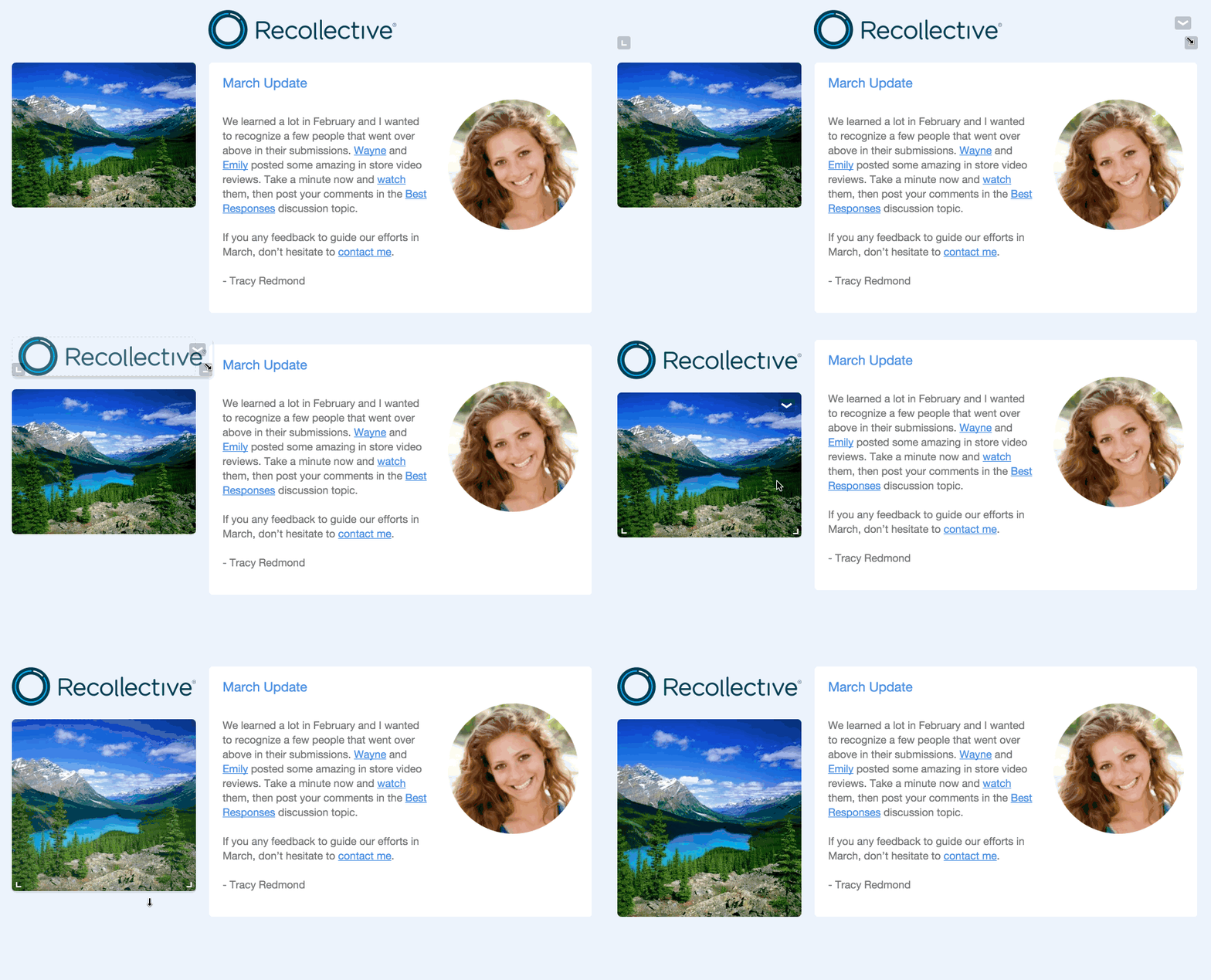
Futurs types de cartes
Notre objectif est d'introduire régulièrement de nouveaux types de cartes tout en facilitant l'utilisation de la page. Par exemple, le fait de faire glisser des photos sur la page vous permettra bientôt de créer plusieurs cartes photo en une seule étape. Le prochain type de carte prévu est une Carte de fichiers qui vous permettra d'héberger n'importe quel fichier à télécharger. Par exemple, vous pouvez télécharger un guide du participant ou une présentation pour votre client. MISE À JOUR du 15 mars 2016 : La fiche est désormais disponible dans le cadre du Mise à jour commémorative de mars 2016. Nous souhaitons également vous offrir la possibilité de réutiliser le contenu de l'étude sous forme de cartes. Les profils, les classements, les graphiques, les extraits (et plus encore) seront disponibles sous forme de cartes afin que vous puissiez guider les participants et les clients vers le contenu le plus intéressant. Nous attendons avec impatience toutes les pages d'accueil intéressantes que vous allez créer. Comme d'habitude, nous apprécions tous les commentaires que vous avez à nous faire parvenir.




.svg)