

Souvent, l'une des premières choses que les participants voient lorsqu'ils se connectent à une étude Recollective est la barre de statistiques sur la page de résumé.

Pour les administrateurs, cette barre donne un aperçu de haut niveau de l'état de l'étude. Vous pouvez voir le pourcentage de vos participants qui se sont connectés, le nombre total de visites d'étude, le nombre d'activités terminées, les commentaires et les évaluations, ainsi que le nombre de messages de discussion. Cette barre permet aux participants de décrire leur propre activité dans le cadre de l'étude. Ils peuvent voir combien d'activités ils ont effectuées, combien de fois ils se sont connectés, le nombre d'évaluations et de commentaires qu'ils ont faits et combien de fois ils ont publié dans les discussions. S'ils ont des activités en retard, nous avons surligné cette section en rouge dans l'espoir de les inciter à les terminer !

Les commentaires indiquent que les administrateurs et les participants adorent cette fonctionnalité. Il aide les administrateurs à prendre le pouls de l'étude et simplifie l'étude pour les participants. C'est incroyable de voir combien de participants s'efforcent de placer leur barre à 100 % ! Malgré sa popularité auprès des administrateurs comme des participants, cette fonctionnalité est à mon avis sous-utilisée. Par défaut, les statistiques sont affichées pour toute la durée de l'étude, mais elles peuvent être mises à jour pour afficher les statistiques pour des plages de dates prédéfinies (par exemple, les 7 derniers jours, les 30 derniers jours, ce mois-ci) ou si cela ne vous convient pas, vous pouvez créer une date de début personnalisée pour commencer les statistiques.
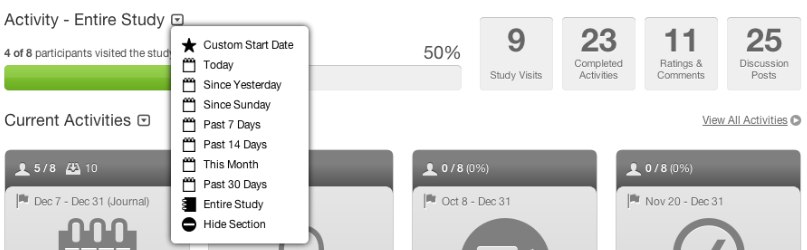
Ces options sont particulièrement utiles pour les études de plus longue durée, mais elles peuvent également être appliquées à des projets plus courts. Comme nous savons que les participants réagissent bien à la barre de statistiques, celle-ci pourrait, par exemple, être réinitialisée chaque semaine, voire tous les jours. Cela incitera vos participants à s'efforcer d'atteindre 100 % de réussite à chaque réinitialisation. À titre de meilleure pratique, et pour éviter un afflux d'e-mails d'assistance, je recommande d'informer les participants quand et à quelle fréquence la barre sera réinitialisée. Vous en avez déjà assez des statistiques récapitulatives ? Je ne le pensais pas. Voici quelques astuces supplémentaires pour la barre de statistiques. La barre de statistiques qui disparaît

Vous aimez la barre de statistiques, mais vous craignez qu'elle ne soit source de distraction, de confusion ou d'inquiétude inutile pour vos clients ? Nous comprenons parfaitement et avons intégré une autorisation pour le masquer sur tous les comptes clients affectés à l'étude. Pour effectuer cette modification, modifiez les paramètres de l'étude dans le panneau latéral et assurez-vous que l'option Afficher les statistiques de l'onglet Résumé n'est pas cochée. Maintenant que cela est caché à vos clients, la prochaine question inévitable est la suivante : qu'en est-il des participants ? Ne vous inquiétez pas, nous avons également abordé ce sujet ! Si vous souhaitez le cacher à vos participants, il existe deux manières simples de le faire. La première consiste à sélectionner le bouton Résumés dans le coin droit de l'onglet Résumé et à choisir l'option Masquer les statistiques. La seconde consiste à sélectionner le menu d'actions à côté de l'en-tête de la section des statistiques récapitulatives et à choisir l'option Masquer la section.
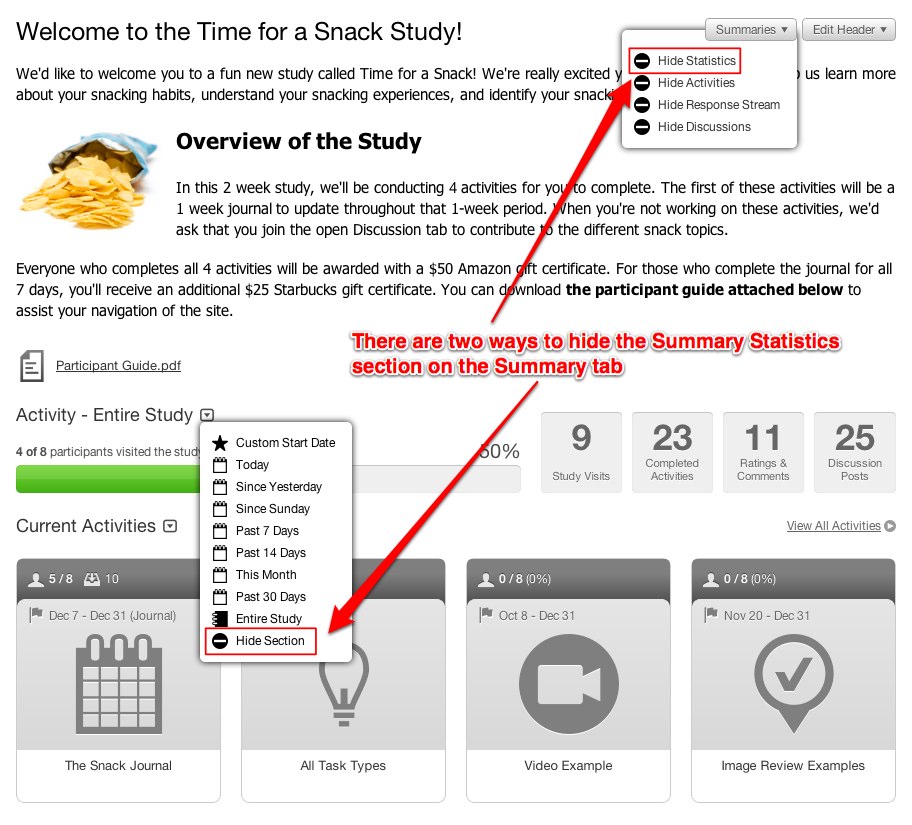
Ces deux options masqueront les statistiques récapitulatives à vos participants, à vos clients (s'ils ont été autorisés à les consulter) et même à vous. Si vous souhaitez les récupérer, suivez les mêmes instructions, mais sélectionnez l'option Afficher les statistiques ou Afficher la section dans ces menus déroulants. Bien que toutes les autres sections de l'onglet Résumé (en-tête du résumé, activités en cours, réponses récentes et sujets de discussion) se comportent de la même manière, il existe une différence avec les statistiques lorsqu'elles sont réactivées.

Une fois réactivée, un lien situé à côté de l'en-tête de section permet d'enregistrer cette option pour vos participants. Cela signifie que si vous avez masqué les statistiques à vos participants, vous pouvez les activer temporairement afin de suivre le pouls de l'étude, mais assurez-vous que les participants ne remarqueront pas non plus ce changement momentané sur leur page de résumé. Cliquez sur le lien Enregistrer par défaut pour les participants pour activer la barre de statistiques sur les pages de résumé de vos participants. Si vous ne cliquez pas sur ce lien, les statistiques disparaîtront lors de la prochaine actualisation de votre page. Avons-nous oublié quelque chose dans la barre de statistiques ? Pouvez-vous identifier des domaines dans lesquels il pourrait être amélioré ? Ajoutez un commentaire pour nous dire ce que vous en pensez.




.svg)