

Une question posée à quelques reprises au cours des dernières semaines est de savoir comment créer un commentaire en arrière-plan dans Recollective. Nous étendrons les fonctionnalités de commentaires en arrière-plan dans une prochaine version, mais pour l'instant, cet article décrit quelques bonnes pratiques pour les commentaires en arrière-plan appliqués aux réponses aux tâches et aux extraits. Réponse à la tâche : commentaire en arrière-plan Le premier commentaire, et le plus courant, est lié à une réponse à une tâche. Pour les ajouter, vous devez d'abord accéder à une réponse à une tâche. Pour ce faire, cliquez sur une carte d'activité et sélectionnez une fiche de tâche ou le nom d'un participant dans le tableau récapitulatif des réponses à l'activité en bas de la page :
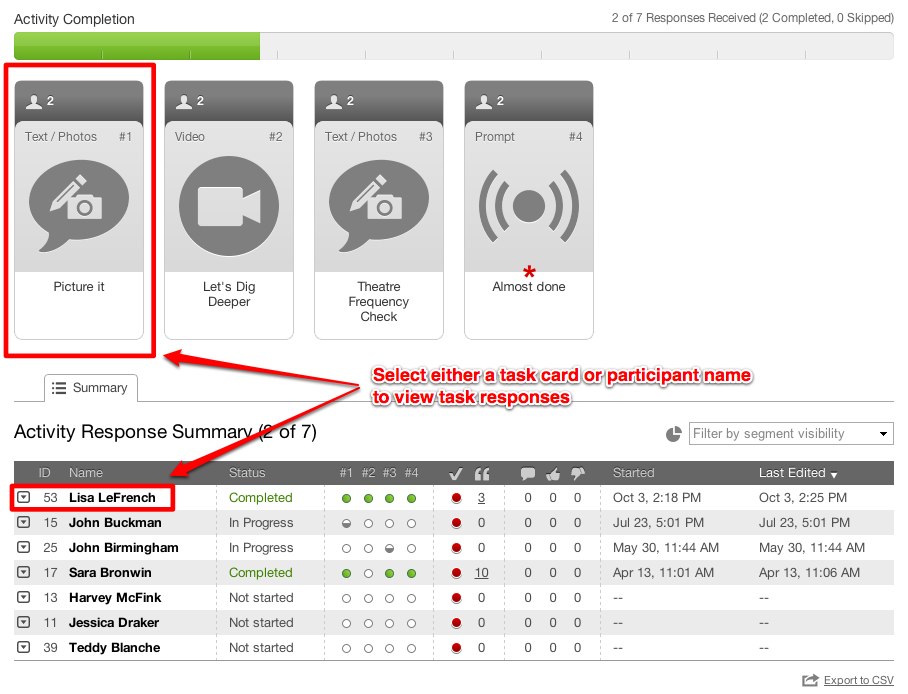
Cliquez sur une carte de tâches pour obtenir la première réponse à cette tâche. Vous pouvez également cliquer sur le nom d'un participant pour ouvrir sa réponse pour la première tâche de l'activité. Dans chaque scénario, deux zones de texte de commentaires se trouvent sous la réponse à la tâche du participant :
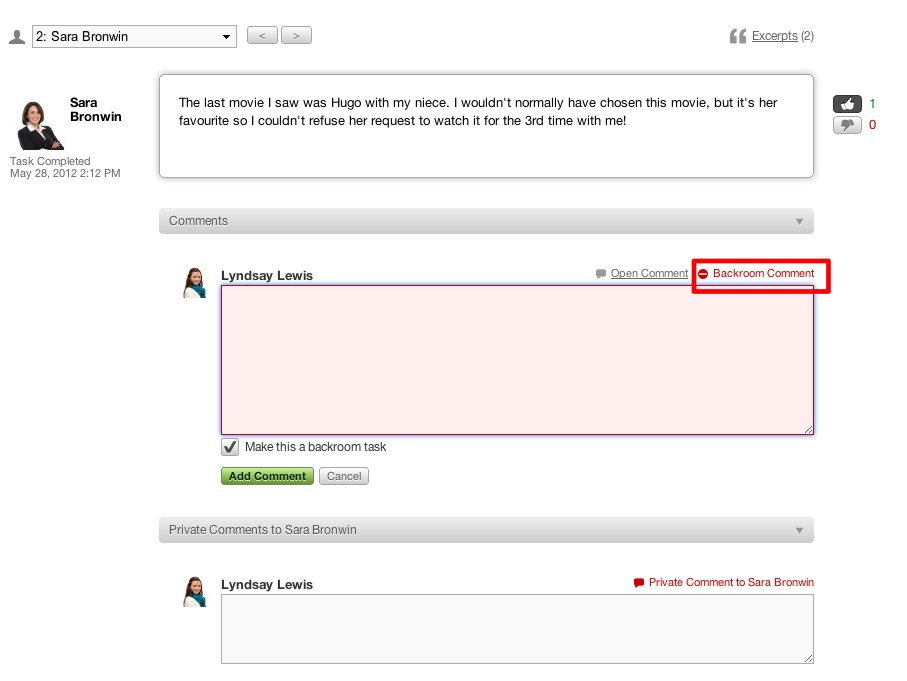
La zone supérieure est l'endroit où vous pouvez ajouter des commentaires ouverts (visibles par toute personne autorisée à consulter la réponse à cette tâche) et des commentaires en arrière-plan. La case du bas est l'endroit où vous pouvez envoyer un message privé (sonde) au participant. Pour ajouter un commentaire en arrière-plan, sélectionnez l'option Commentaire en arrière-plan en haut de la zone de texte du premier commentaire (vous remarquerez que la zone devient rouge), saisissez votre commentaire et appuyez sur le bouton Ajouter un commentaire. Extrait du commentaire de Backroom Pour appliquer un commentaire en arrière-plan à un extrait, vous devez d'abord créer l'extrait. Pour ce faire, sélectionnez une partie du texte soumis par l'utilisateur avec votre souris et cliquez sur l'option Enregistrer l'extrait dans le menu qui apparaît. La section Extraits codés du panneau latéral s'ouvre automatiquement, vous permettant d'appliquer des codes à votre extrait et d'ajouter un commentaire en arrière-plan :
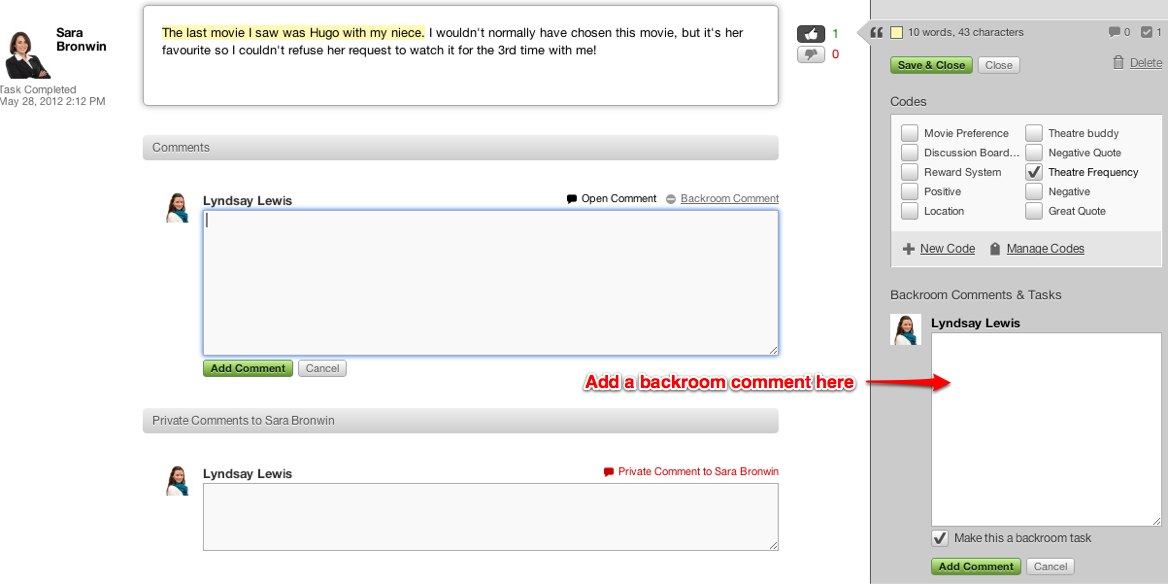
Commentaire en arrière-plan ou tâche en arrière-plan Dans les deux scénarios décrits ci-dessus, vous remarquerez qu'en dessous des champs de saisie de texte se trouve une case à cocher intitulée « Faire de cette tâche une tâche en arrière-plan » qui, par défaut, est activée. Si cette option est activée, votre commentaire d'arrière-plan deviendra une tâche à faire. Cela signifie que la personne qui crée la tâche demande à quelqu'un d'autre de faire quelque chose (par ex. « Veuillez vous renseigner davantage sur cette réponse ») ou vous vous rappelez de faire quelque chose. Si vous ne souhaitez pas créer de tâche en arrière-plan et que vous vous contentez de commenter (par exemple, « C'est une tendance que nous commençons à observer de plus en plus souvent »), décochez cette case pour éviter de créer une tâche. Notifications de commentaires en arrière-plan Tous les commentaires et tâches de backroom sont facilement accessibles dans la section Backroom du panneau latéral :
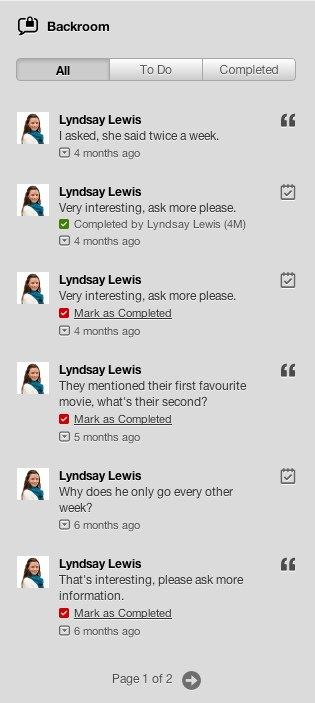
Cette liste montre, dans l'ordre chronologique inverse, tous les commentaires faits en coulisses dans le cadre de l'étude. Vous pouvez utiliser les options en haut de la page pour filtrer cette liste complète afin d'afficher les tâches en suspens ou déjà terminées. Vous pouvez cliquer sur un élément de la liste pour accéder à la réponse à la tâche d'origine ou à l'extrait contre lequel le commentaire en arrière-plan a été fait. Pour les tâches, une fois qu'elles sont terminées, cliquez sur le lien « Marquer comme terminée » pour déplacer la tâche de votre liste de tâches vers votre liste terminée. Cela vous permet de rester au courant des tâches en suspens dans le cadre de l'étude. Avez-vous des suggestions pour améliorer les commentaires en arrière-plan ? Ajoutez vos suggestions en commentant ce blog ou en soumettant une demande de fonctionnalité directement à partir de votre étude commémorative (cliquez sur l'option Demande de fonctionnalité dans le panneau latéral).




.svg)