

Nous avons récemment apporté une amélioration majeure au Page d'accueil fonctionnalité de Recollective en permettant de définir plusieurs pages et de les cibler pour sélectionner des groupes d'utilisateurs. De plus, nous avons pris l'intégralité de la fonctionnalité de la page d'accueil et l'avons rendue disponible au niveau du site.
Plus une étude dure longtemps, plus Recollective agit comme une communauté en ligne pour les participants. Nous reconnaissons que les fonctionnalités destinées à soutenir la communauté sont devenues de plus en plus importantes, notamment les pages d'accueil. Les pages personnalisables basées sur des cartes sont idéales pour diffuser du contenu et guider les participants qui reviennent.
Les parties prenantes qui commandent des études sont tout aussi importantes. Ils veulent se sentir connectés aux activités d'un site sans trop s'enfoncer dans les données brutes. Maintenant que les pages peuvent être partagées en privé, les analystes et les modérateurs disposent d'une nouvelle façon de partager leurs découvertes entre eux et avec leurs clients.
Cette amélioration est l'une des nombreuses de nos Mise à jour du produit : mars 2021.
Pages d'accueil
Chaque étude récollective commence par un Accueil onglet qui est un seul page composé de cartes. Ces cartes sont soit statiques (par exemple du texte, des photos, des vidéos et des fichiers) soit dynamiques (activités à venir, classement des points, visiteurs récents, discussions préférées, etc.). Cette fonctionnalité a maintenant été ajoutée au niveau du site, qui se situe au-dessus de toutes les études et les deux zones permettent désormais la création de plusieurs pages.
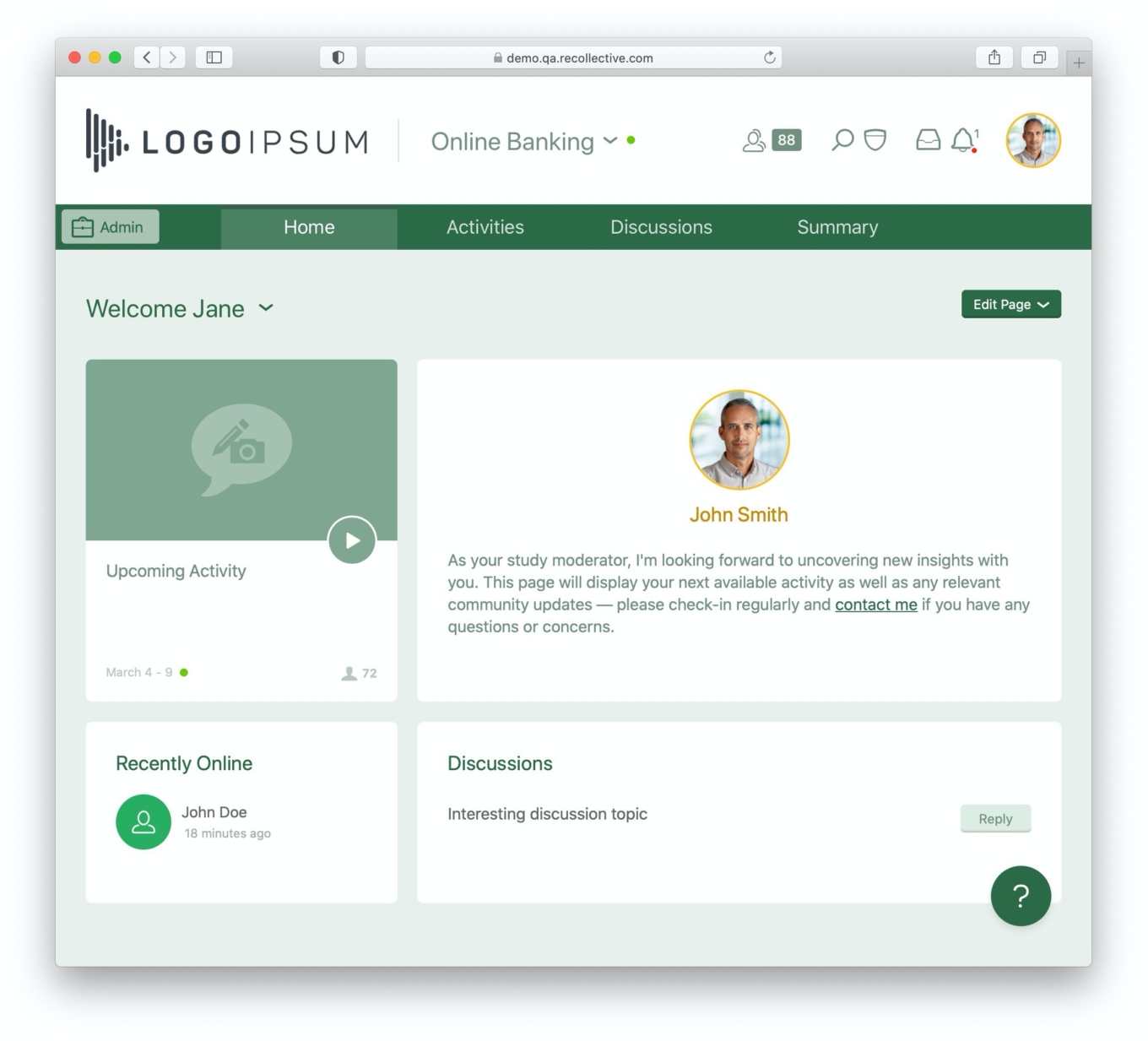
Un nombre quelconque de cartes peut être organisé sur une seule page. Parmi les utilisations courantes, citons :
- Accueil des participants (message ou carte vidéo)
- Présentation des modérateurs de l'étude (carte de message ou de personne)
- Fournir des conseils sur l'utilisation de la plateforme (carte vidéo ou carte de fichiers)
- Partage de mises à jour de type blog (carte de message)
- Liens vers des ressources externes (carte de message)
- Promouvoir les activités à venir (carte d'activité)
- Souligner les sujets de discussion (carte de discussion)
- Répertorier les visiteurs récents (carte de personne)
- Afficher un classement (carte de personne)
- Décoration et image de marque d'une page (carte photo)
Du point de vue du style, chaque page peut avoir une couleur de fond ou une image de fond unique. Individuel cartes peut se voir attribuer un style prédéfini et être redimensionné selon les besoins.
Il est possible de limiter la visibilité des fiches individuelles sur une page, mais nous recommandons désormais de gérer l'accès au niveau de la page, car cela simplifiera considérablement la gestion du contenu.
Les pages consacrées aux études et aux sites sont également fonctionnelles, sauf que certains types de cartes sont réservés aux études, car elles résument le contenu ou les personnes appartenant à une étude. Au fil du temps, nous prévoyons d'ajouter des types de cartes capables de rassembler des données provenant de plusieurs sources sur une seule page.
Le reste de ce billet de blog met en lumière les nouvelles fonctionnalités applicables aux deux niveaux, bien que les exemples ne présentent que des pages au niveau du site.
Gestion des pages
La sélection du nom d'une page ouvre désormais un menu des pages disponibles.

Les analystes ont accès à un Gérer les pages boîte de dialogue qui permet d'ajouter, de modifier, de regrouper, de déplacer, d'archiver et de supprimer des pages.
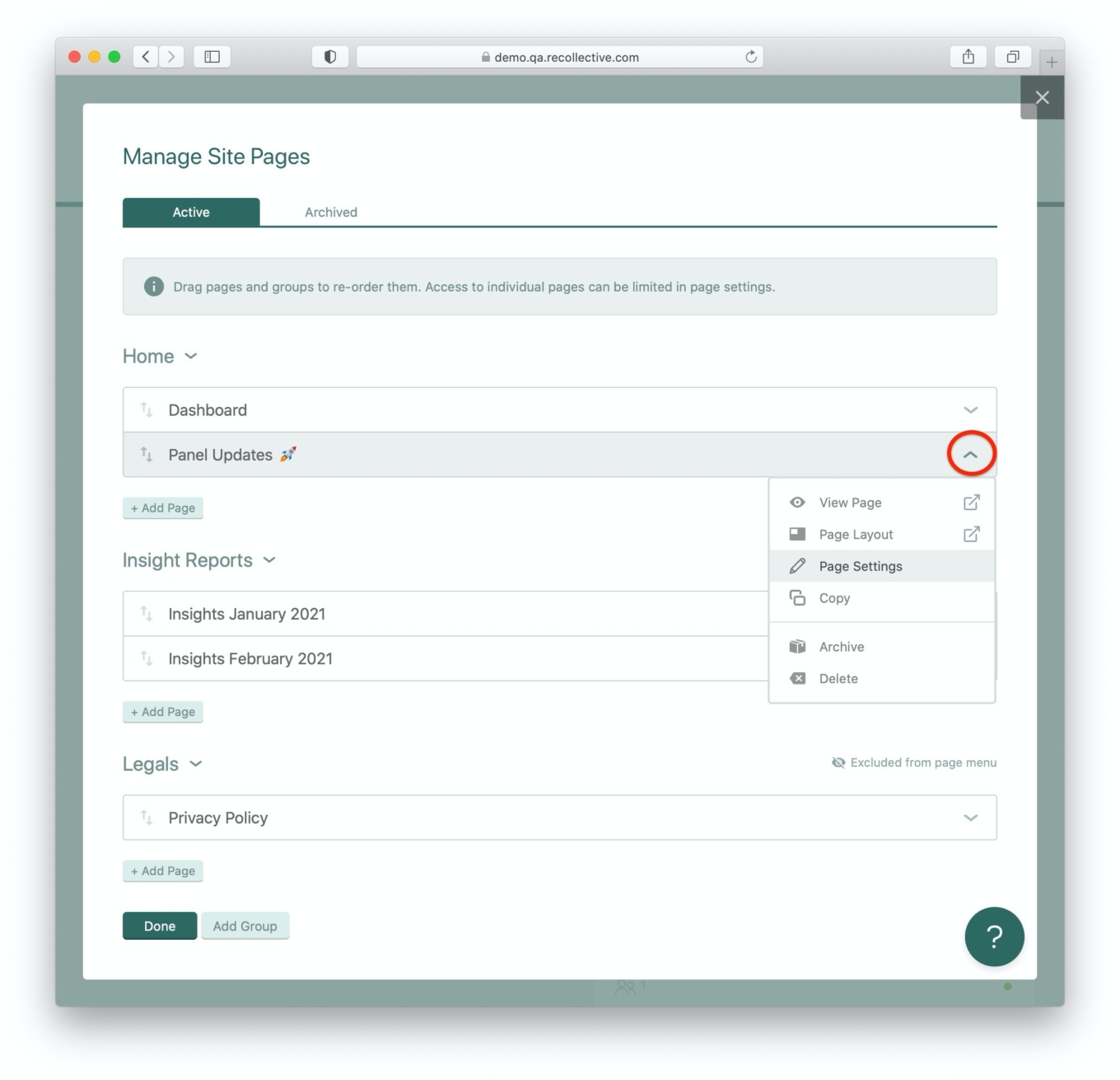
L'accès aux pages individuelles peut désormais être configuré pour les participants et les administrateurs. L'accès des participants peut être désactivé ou limité à certains segments.
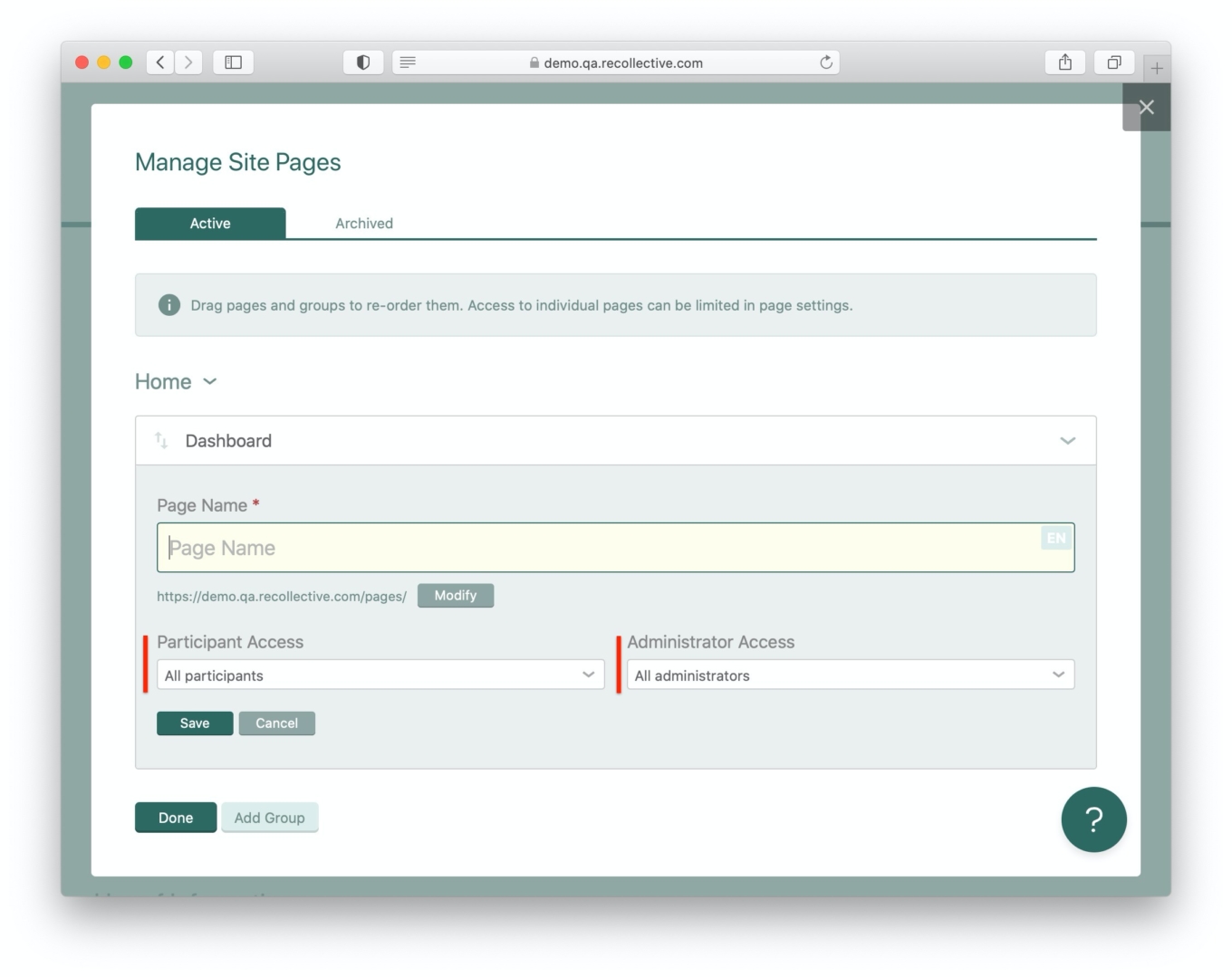
L'accès à la page peut également être limité à certains rôles d'administrateur (analystes, modérateurs et clients) ou partagé avec des administrateurs spécifiques. Les clients, par exemple, pourraient désormais disposer de leur propre page qui ne résume que les informations les plus pertinentes.
Lorsque vous accédez à un site ou à une étude, la première page visible par un utilisateur s'affiche par défaut. Les clients peuvent donc voir une page d'accueil différente de celle des participants en plaçant les pages réservées aux administrateurs au-dessus de toutes les autres pages.
Regroupement de pages
Pour garantir une gestion des pages évolutive sur le long terme, les pages sont organisées en groupes. Les groupes de pages sont utilisés pour combiner les pages associées dans le menu de navigation des pages.
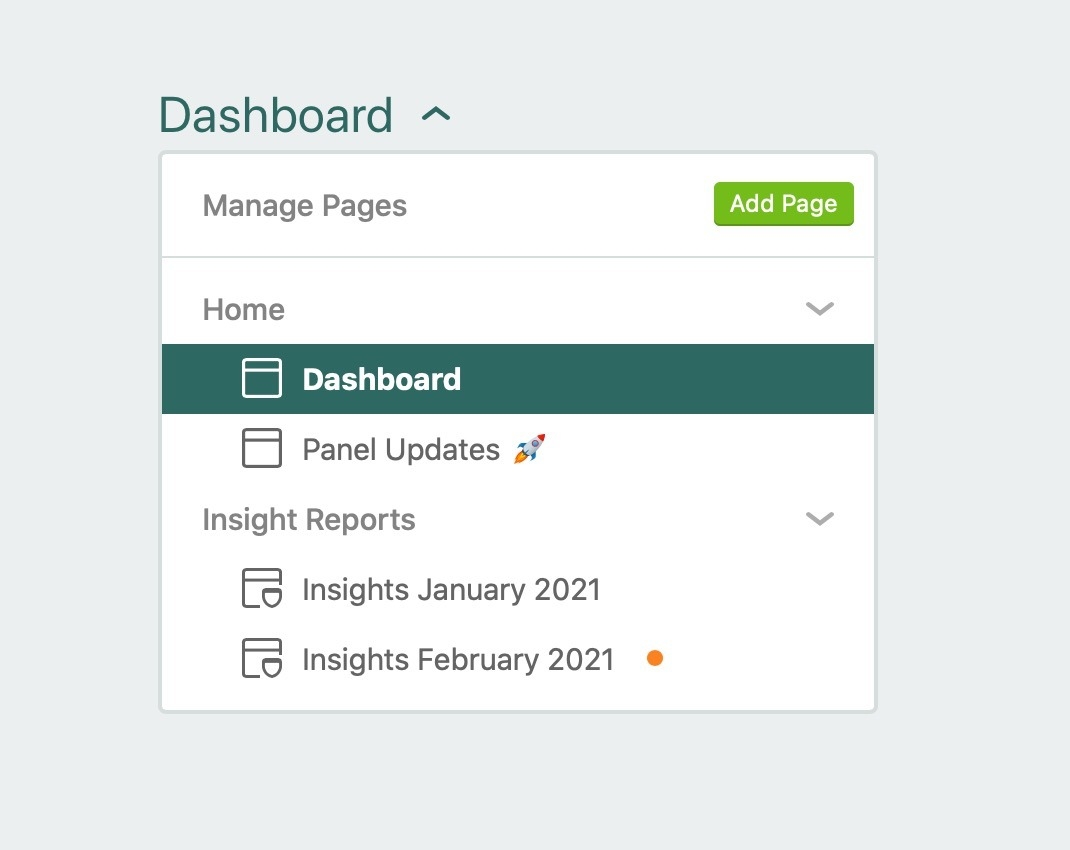
La navigation entre les pages s'effectue en sélectionnant le titre de la page en cours et en parcourant les pages disponibles. Seules les pages auxquelles un utilisateur peut accéder seront répertoriées. Si toutes les pages d'un groupe sont masquées, le groupe n'apparaîtra pas.
Chaque page possède une adresse personnalisable qui permet de la référencer depuis n'importe quel autre endroit du site. Nous vous recommandons vivement d'utiliser des cartes de message pour promouvoir les pages importantes en y renvoyant directement.
Pages masquées mais accessibles
Le regroupement de pages a un objectif supplémentaire, à savoir qu'il permet de masquer un ensemble complet de pages dans le menu des pages. sans en limitant les personnes qui peuvent y accéder. C'est idéal pour les pages qui ne sont pertinentes que dans des contextes spécifiques.

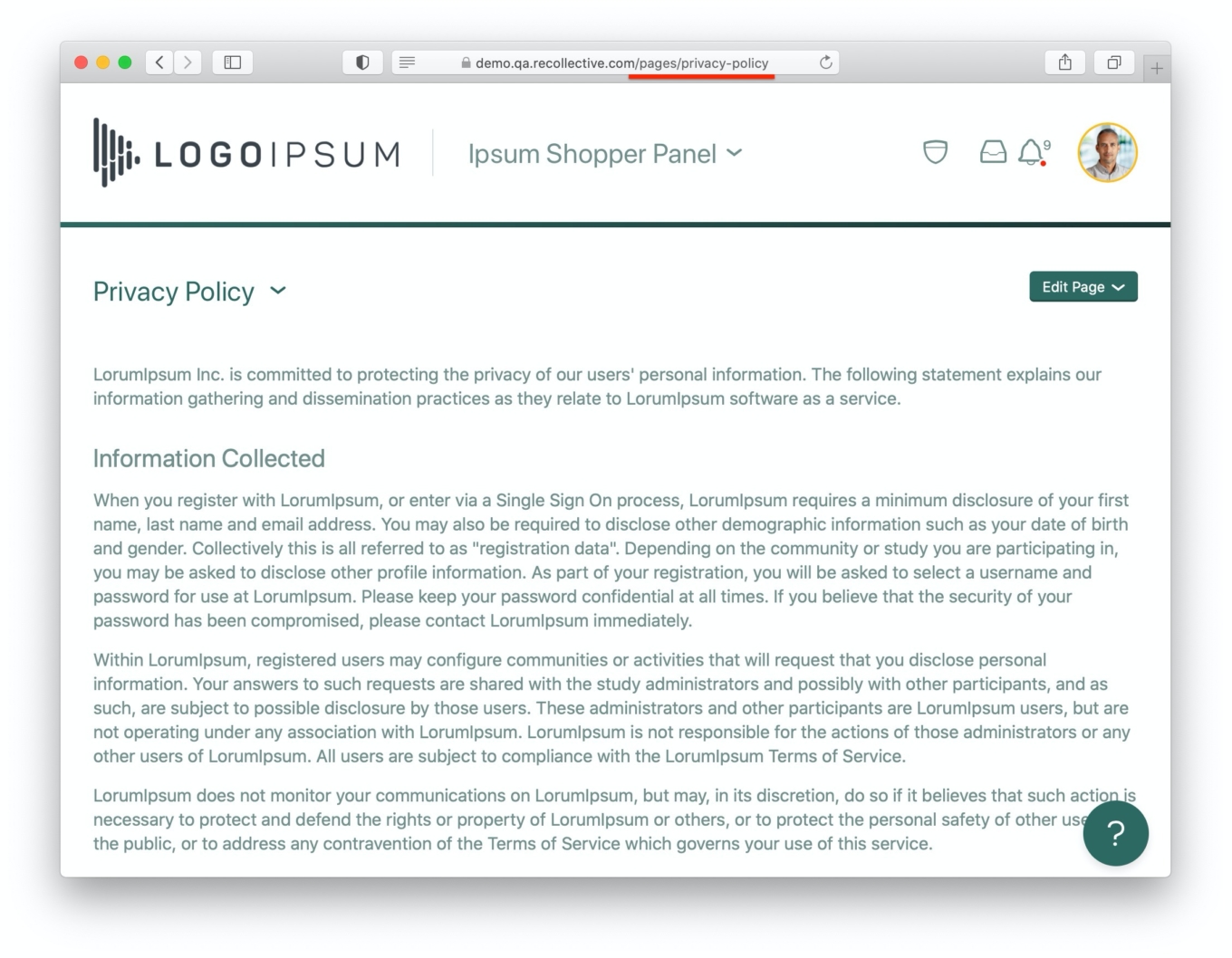
Par exemple, si vous souhaitez publier des conditions légales supplémentaires ou une politique de confidentialité, vous préférerez peut-être créer un lien vers ces pages à partir d'une zone telle que le pied de page du site ou un accord. Les cartes de message et les fiches de fichiers sont idéales pour placer ce type de contenu sur la page.
Aperçu au niveau du site
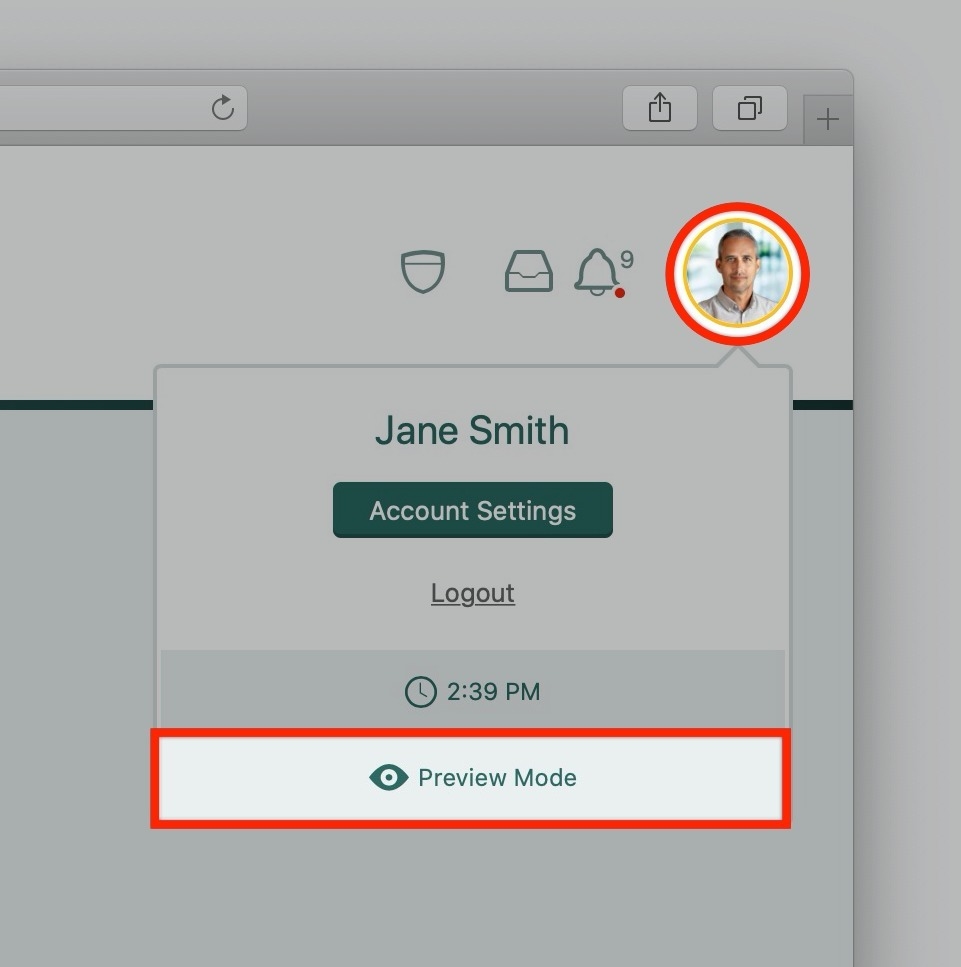
Pour aider les analystes à tester la configuration de leurs pages et de leurs cartes, une fonctionnalité populaire dans les études intitulée Mode de prévisualisation a été mis à disposition au niveau du site. Le mode de prévisualisation peut désormais être lancé en sélectionnant votre avatar dans le coin supérieur droit et en sélectionnant Mode de prévisualisation depuis le menu.
Une barre d'outils jaune vif apparaîtra sous l'en-tête du site pour signaler que le mode de prévisualisation est activé. La barre d'outils permet aux analystes de modifier le rôle et les segments prévisualisés.
Pages par défaut
Tous les sites et études commencent par une page par défaut qui comporte une mise en page prédéfinie de cartes. Cette page par défaut peut être personnalisée ou entièrement supprimée. Vous pouvez également rétablir la disposition par défaut des cartes sur une page à tout moment.
La page par défaut d'un site est très simple car elle contient une seule carte. C'est un nouveau Carte d'études qui répertorie les études disponibles pour l'utilisateur actuel.
Nouveau : carte d'études
La liste des études figurant sur la page d'accueil d'un site est en fait un nouveau type de carte appelée Carte d'études. Il s'agit d'une autre amélioration majeure de cette version.
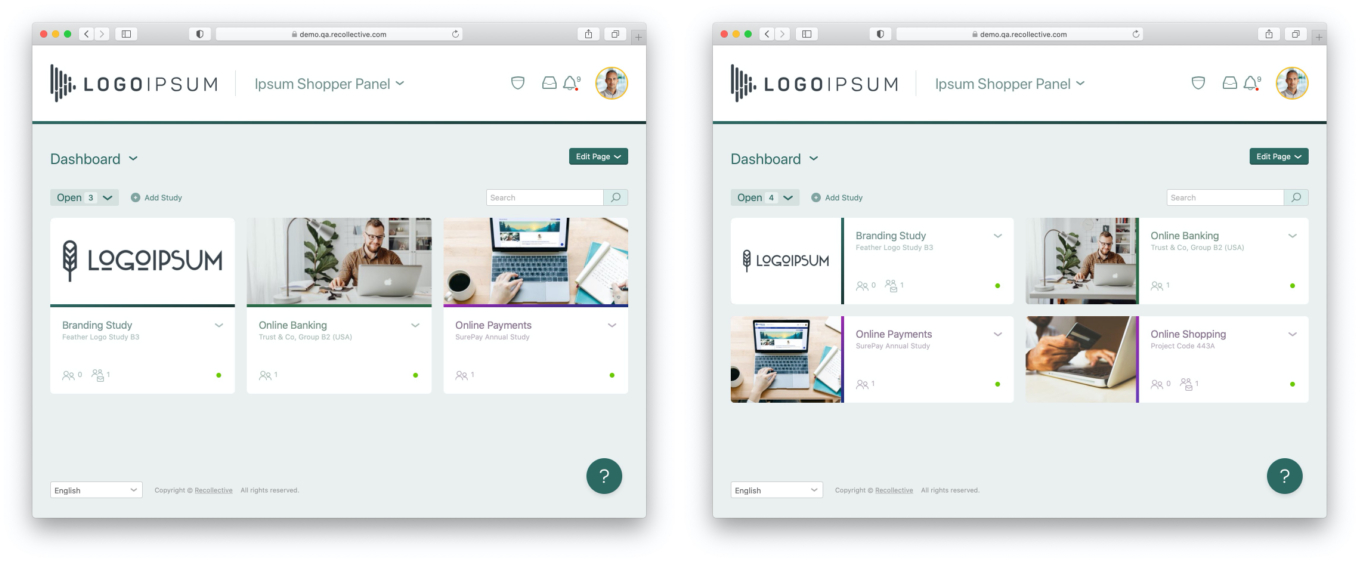
La carte d'études permet aux analystes de mieux contrôler l'apparence des études répertoriées et elle a été conçue pour se charger plus rapidement.

Il inclut une recherche rapide par mot clé qui permet de localiser instantanément les études lorsque vous tapez un terme de recherche. Pour les sites contenant des dizaines d'études, les listes sont désormais paginées afin d'améliorer les performances et la convivialité.
Les études peuvent apparaître sous forme de cartes carrées ou de cartes horizontales compactes. La version compacte apparaîtra par défaut. Pour changer de style, il suffit de modifier la mise en page, puis de modifier les propriétés de la fiche d'études.
Notez que les deux options de liste d'études offrent suffisamment d'espace pour les noms longs des études et incluront désormais les ID d'étude externe. Il s'agit d'un identifiant facultatif que seuls les administrateurs peuvent voir. Il permet de désambiguïser les études portant des noms similaires ou génériques. Un ID d'étude externe peut être réglé lors de l'ajout d'une étude ou dans Paramètres de l'étude > Apparence.
Le Ajouter une étude le contrôle se trouve désormais en haut de la liste des études et un nouveau flux permet aux analystes de gagner du temps. Vous pouvez désormais définir le nom, l'adresse, l'identifiant externe de l'étude, la langue et le fuseau horaire de l'étude en une seule fois. Tous les autres paramètres peuvent être personnalisés une fois l'étude créée via Paramètres de l'étude.
Édition de pages
La façon dont les pages sont personnalisées n'a pas vraiment changé, mais nous avons mis à jour le flux pour le rendre plus intuitif. Auparavant, les pages étaient toujours modifiables et toute modification créait un nouveau brouillon qui pouvait être publié. Nous avons simplifié cela en affichant la version publiée d'une page sans contrôles d'édition et en proposant à la place un Modifier la page bouton en haut à droite.
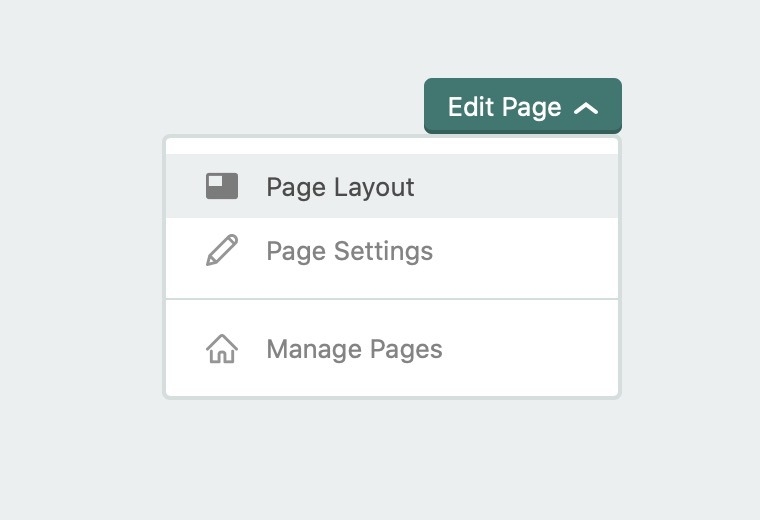
En appuyant sur Modifier la page le bouton révélera trois options :
- Mise en page (ajouter/modifier des cartes et leur contenu)
- Paramètres de page (modifier le nom, l'adresse et la visibilité de la page)
- Gérer les pages (modifier la façon dont une page est groupée et positionnée)
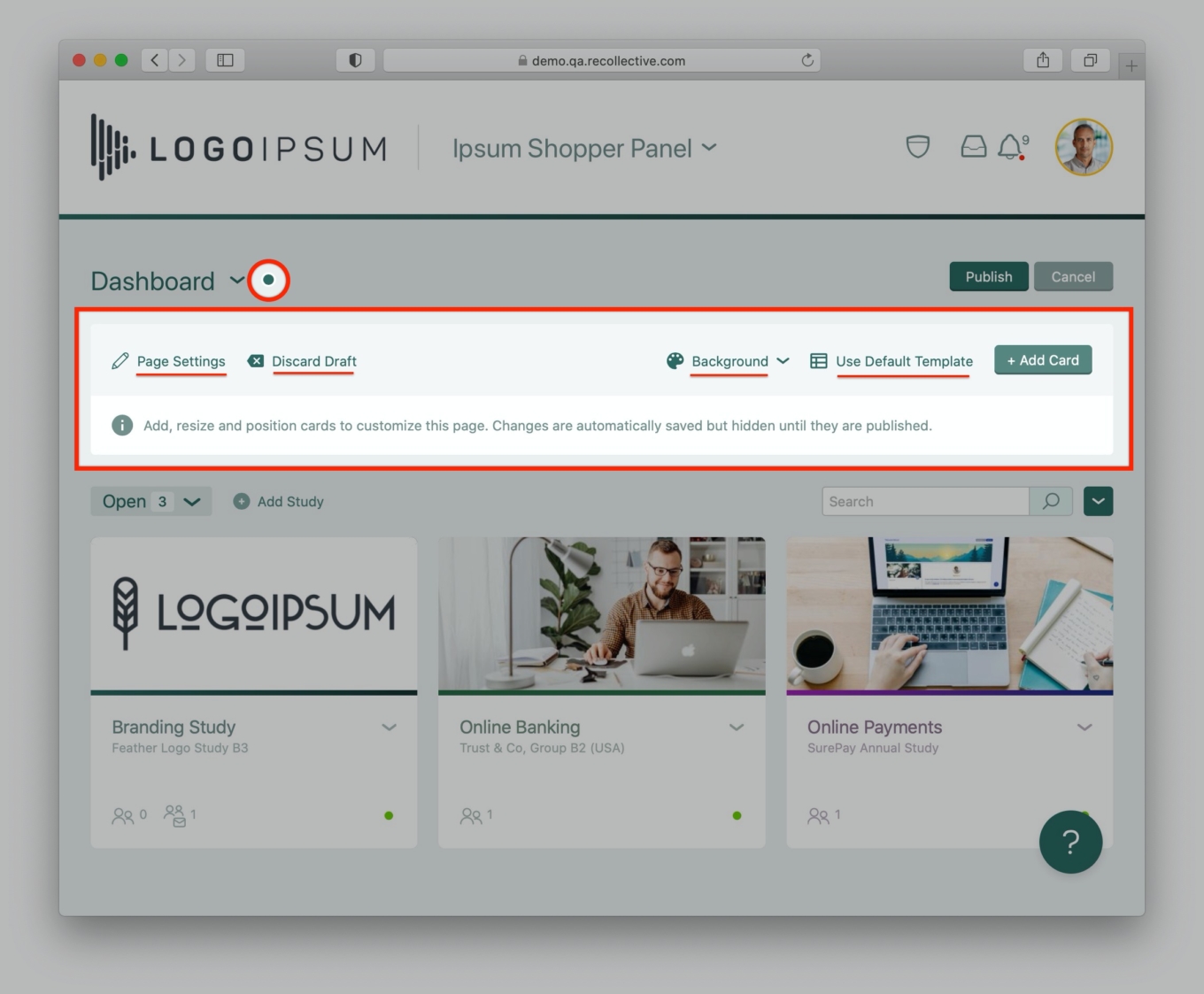
Sélectionnez Mise en page pour ajouter, mettre à jour ou supprimer des cartes sur la page. Une barre d'outils va maintenant apparaître pour confirmer que vous êtes en mode édition. Les modifications apportées dans ce mode sont enregistrées automatiquement en tant que brouillon non publié.
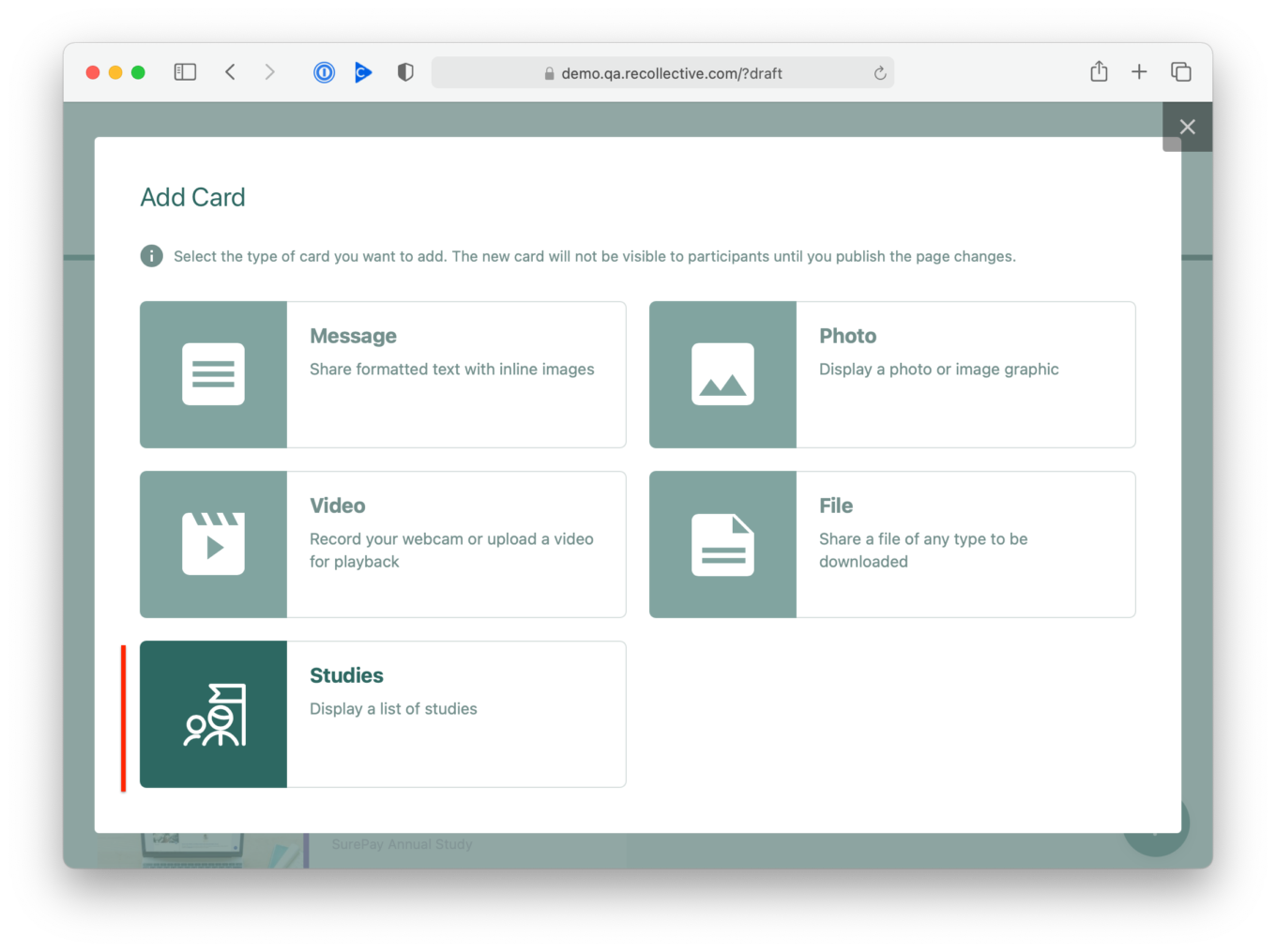
Lors de la modification de la mise en page d'une page, Ajouter une carte le bouton peut être sélectionné pour créer une nouvelle carte pour la page. Chaque carte possède un menu qui vous permet de la modifier, de la personnaliser ou de la supprimer. Vous pouvez également cliquer et faire glisser les bords d'une carte pour modifier sa largeur ou faire glisser la carte entière vers une nouvelle position sur la page.
Lorsque vous êtes prêt, appuyez sur Publier pour partager instantanément les modifications, ou choisissez Ignorer le brouillon pour supprimer toutes les modifications apportées.
S'il existe déjà une page qui peut servir de modèle pour une autre, sélectionnez Gérer les pages et accédez au menu de la page et sélectionnez Copier. La page sélectionnée sera instantanément dupliquée en tant que nouvelle page non publiée qui peut être personnalisée avant sa publication.
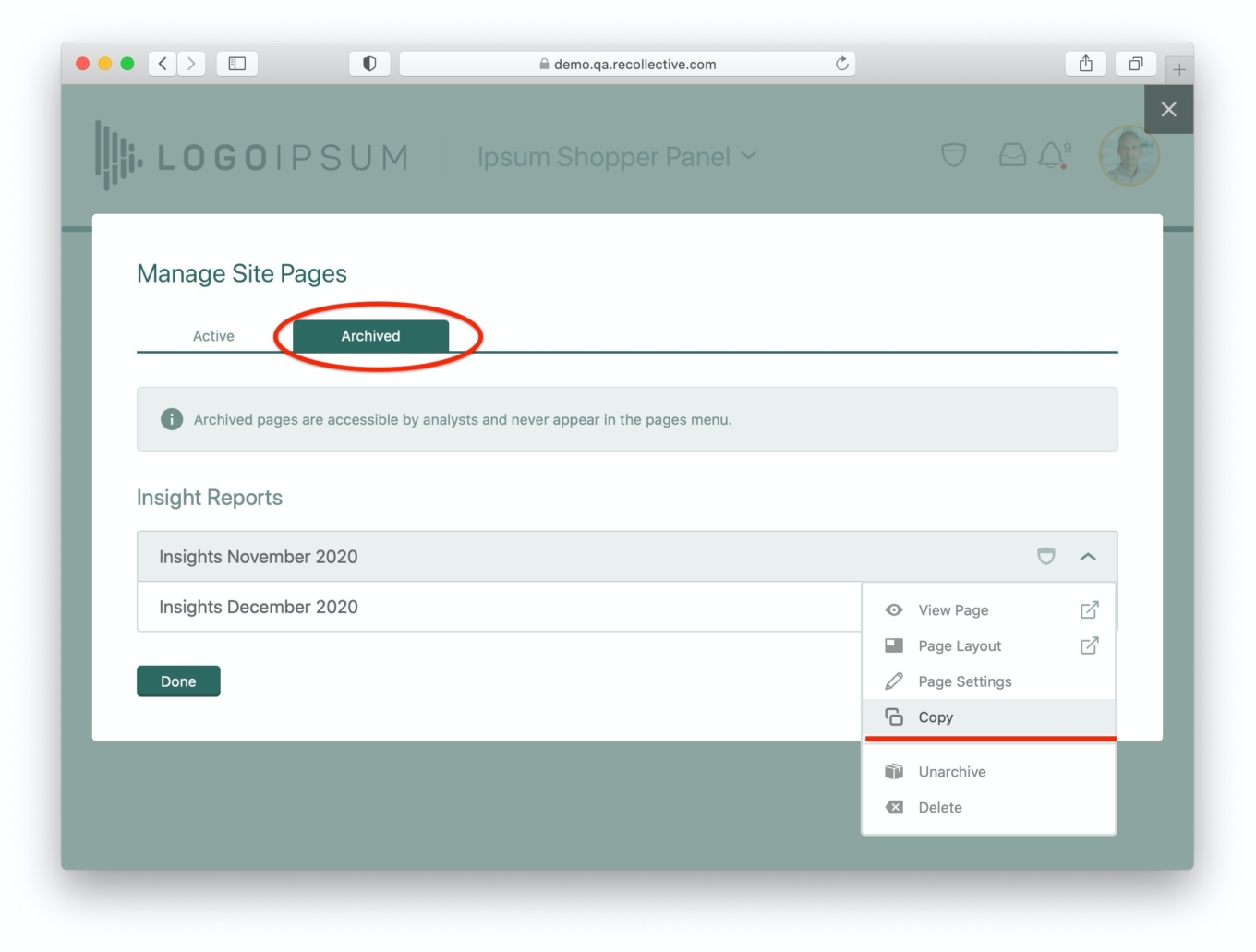
Une fois qu'une page n'est plus pertinente, Gérer les pages la boîte de dialogue permet d'archiver ou de supprimer des pages. L'archivage d'une page est recommandé si vous souhaitez restaurer la page ou dupliquer sa mise en page en tant que modèle pour de nouvelles pages à l'avenir.
Conclusion
L'amélioration des fonctionnalités de la page d'accueil est l'une des nombreuses fonctionnalités prévues pour aider Recollective à soutenir de plus grandes communautés. Nous espérons que ces améliorations vous seront utiles et nous attendons vos commentaires avec impatience.
Si vous ne voyez pas encore ces nouvelles fonctionnalités sur votre site, soyez patient car elles apparaîtront dans les prochains jours. N'oubliez pas de lire tous les autres améliorations importantes à venir dans cette version.





.svg)