

La chaleur estivale ne nous a pas ralentis puisque nous avons publié une autre excellente mise à jour du produit Recollective pour tous nos clients. Pour août 2019 nous avons créé une nouvelle solution pour personnalisation des graphiques et leurs connexes tableaux de données. De plus, si ce n'est pas déjà fait, veuillez lire les mises à jour de nos produits sur mai et juillet.
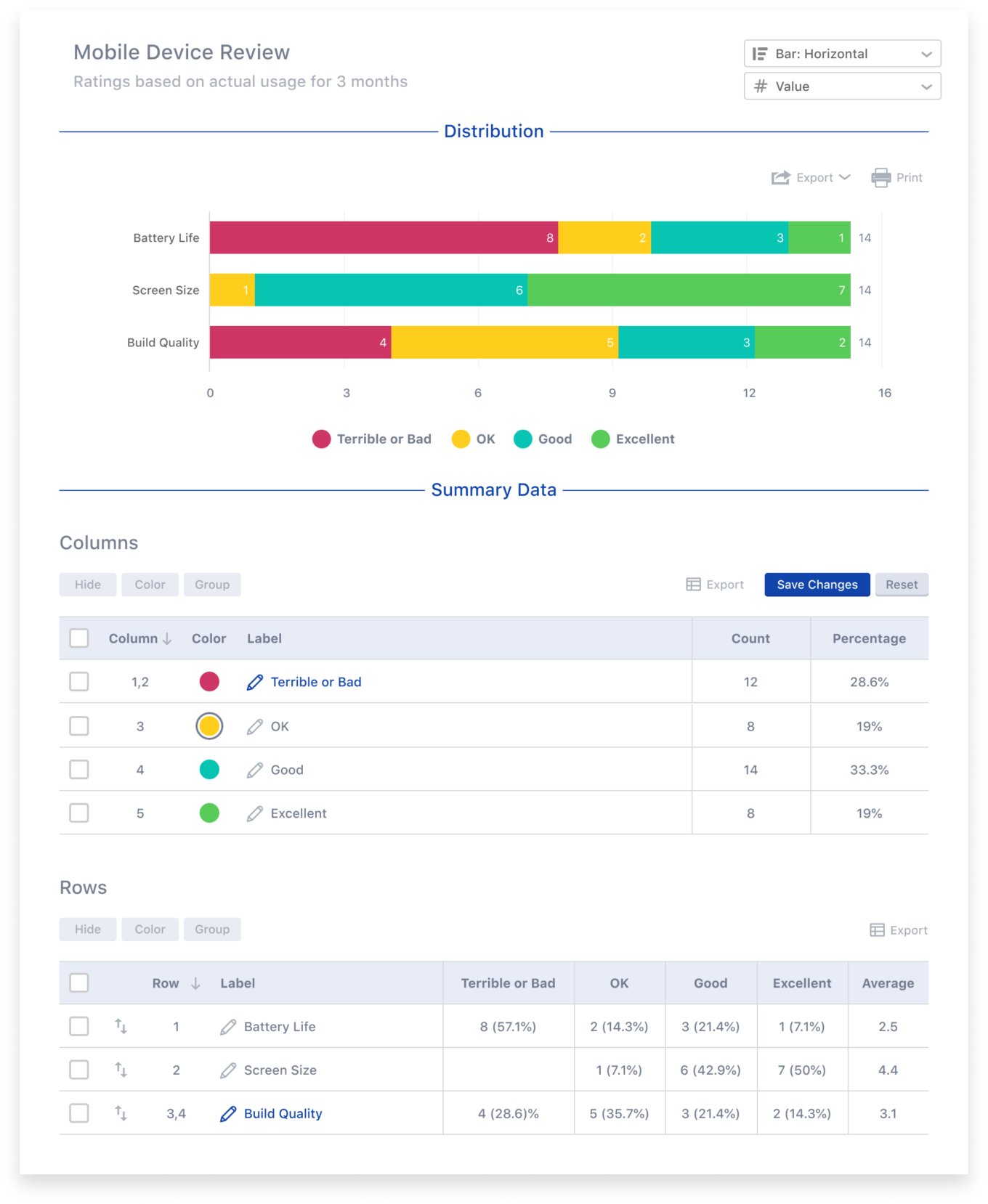
Personnalisation des graphiques est probablement l'amélioration de nos fonctionnalités la plus demandée depuis un certain temps et c'est pour une bonne raison. Nous voulons que nos chercheurs consacrent du temps à l'engagement et à la modération, et non à la reconstruction de graphiques dans Excel. Lorsqu'un graphique ne répond pas exactement à vos besoins (par exemple pour l'inclure dans une présentation client), le recréer à partir de données brutes peut vous faire perdre beaucoup de temps.
Recollective offre désormais une flexibilité incroyable pour presque tous les types de tâches grâce à un résumé sous forme de graphique.
Les nouvelles personnalisations des graphiques incluent :
- Édition du titre et des sous-titres du graphique
- Type de graphique et réglage de l'orientation (par exemple, graphique à barres verticales)
- Paramètre du mode graphique (étiquettes de données sous forme de valeurs ou de pourcentages)
- Renommer, recolorer ou masquer des éléments (par exemple, des choix, des colonnes, des lignes, des cartes, des groupes, des évaluations, etc.)
- Regroupement des éléments connexes (les données sont instantanément combinées dans le tableau récapitulatif et son graphique associé)
- Tri dynamique ou manuel (par exemple par valeur, nom, etc.)
Une autre amélioration majeure de cette version concerne également les graphiques. Les administrateurs de l'étude peuvent désormais personnaliser le thème de couleur par défaut pour tous les graphiques dans une étude. Une fois défini, un graphique passe en revue les couleurs définies tout en permettant de remplacer les couleurs individuelles pour chaque graphique.
Pour en savoir plus sur cette sortie, veuillez télécharger (et partager) notre Mise à jour du produit Recollective : août 2019 (PDF) ou poursuivez votre lecture pour en savoir plus.
Personnalisation des graphiques
Les commandes de personnalisation sont situées entre le graphique et son tableau de données récapitulatif. Vous personnalisez efficacement le tableau de données pour modifier le graphique associé (par exemple, trier, renommer, combiner, recolorer, etc.). Vous pouvez ensuite choisir d'exporter le graphique ou le tableau de données personnalisé. L'enregistrement des personnalisations permet de les partager.
Édition du titre du graphique
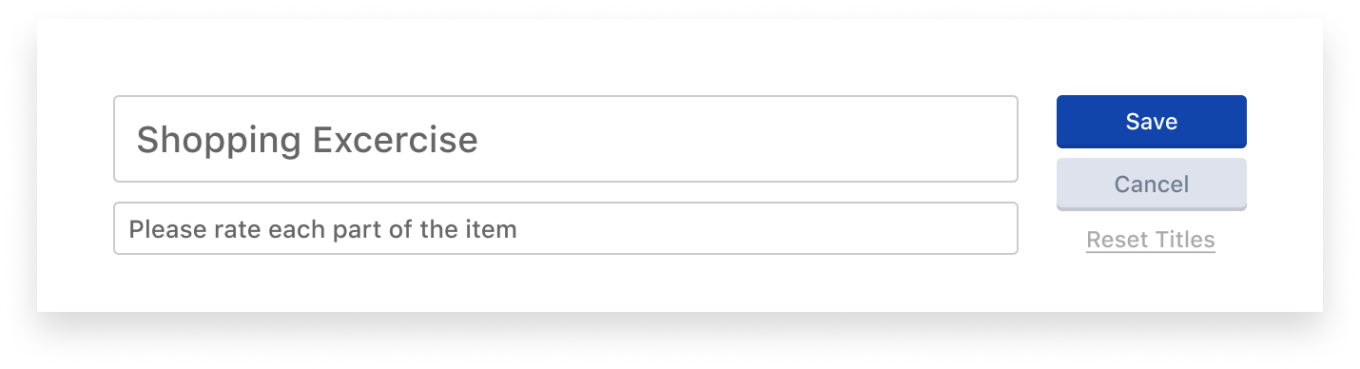
Chaque graphique comprend un titre et sous-titre pour le contexte et ces deux valeurs peuvent désormais être modifiées directement sur la page. Cliquez simplement sur le titre d'un graphique pour passer en mode édition. Apportez les modifications souhaitées et enregistrez-les. La prochaine fois que vous exporterez votre graphique, vos titres personnalisés seront inclus.
Notez qu'un titre de graphique enregistré apparaîtra aux autres utilisateurs qui consultent le graphique. Si vous avez d'autres personnalisations non enregistrées, elles seront enregistrées avec les nouveaux titres.
Sélection du type de graphique
Tous les graphiques peuvent être affichés comme graphiques à barres. Ils peuvent être soit vertical ou horizontaux dans son orientation. L'orientation verticale est idéale lorsque de nombreux éléments sont inclus. UNE graphique circulaire L'option sera également disponible dans certains cas. Sélectionnez le type de graphique souhaité et enregistrez ce choix ainsi que toute autre personnalisation.

Apparence des étiquettes de données
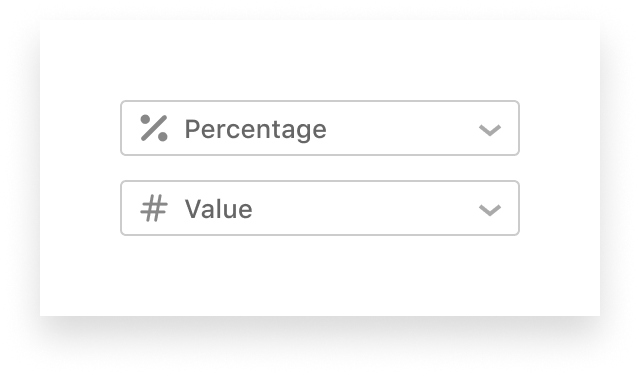
Les graphiques incluent des valeurs absolues par défaut (par exemple, le nombre de sélections pour un élément). Si vous préférez voir un pourcentage par rapport au nombre de personnes interrogées, vous pouvez désormais activer le Mode « Pourcentage ». Ce contrôle apparaît à droite du titre du graphique. Tout comme le type de graphique, le mode souhaité peut être enregistré avec toutes les autres personnalisations.
Renommer des éléments
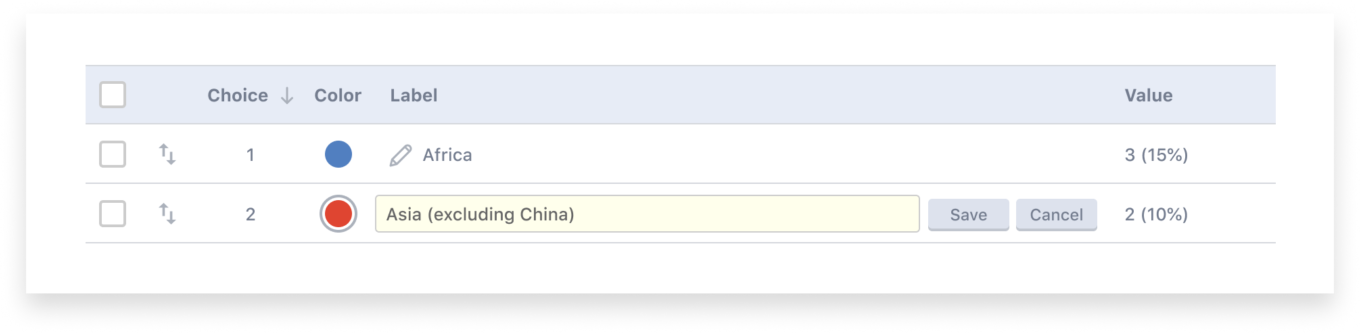
Différents libellés et éléments peuvent apparaître dans un graphique (par exemple, « Performance » et « Très satisfait »). Ces les étiquettes peuvent être personnalisées chaque fois que vous voyez une icône en forme de crayon à côté du nom de l'étiquette. Cliquez simplement sur l'étiquette que vous souhaitez renommer et enregistrez vos modifications. Ne vous inquiétez pas, vous pouvez restaurer les étiquettes d'origine à tout moment.
Modifier les couleurs
Les couleurs utilisées dans un graphique sont dérivées du thème de couleurs par défaut du graphique. Cela peut désormais être personnalisé pour l'ensemble d'une étude (voir ci-dessous pour en savoir plus sur la personnalisation du thème). Vous pouvez également personnaliser la couleur d'un élément individuel sur un seul graphique. Pour ce faire, recherchez l'élément souhaité dans le tableau situé sous le graphique. Sélectionnez le cercle coloré et un sélecteur de couleur apparaîtra. Choisissez une nouvelle couleur et le changement sera immédiatement reflété dans le graphique.
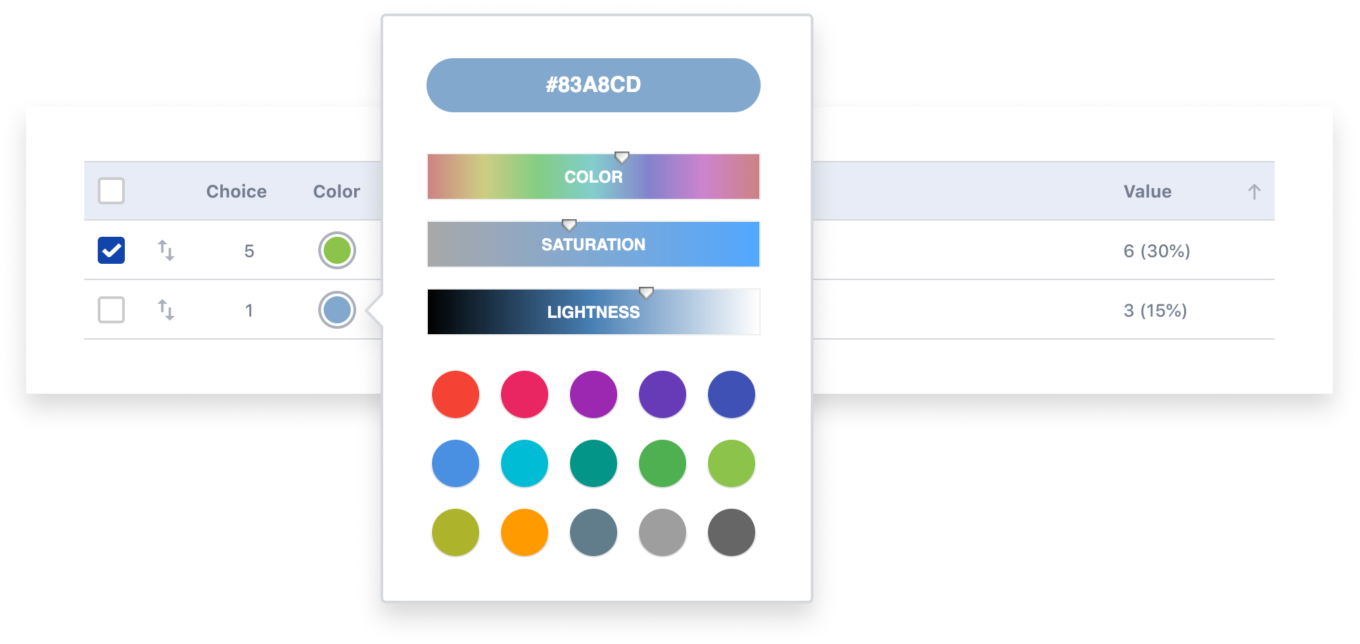
Notez que vous pouvez recolorer plusieurs éléments à la fois en sélectionnant les éléments à recolorer et en appuyant sur le bouton « Couleur » au-dessus du tableau.
Masquer les objets indésirables
Parfois, un graphique doit être axé sur les éléments qui comptent. Vous pouvez dès à présent masquer les objets indésirables en sélectionnant un ou plusieurs éléments dans le tableau et en cliquant sur le bouton « Masquer ». Les éléments masqués n'apparaîtront pas dans le graphique ni dans l'exportation Excel du tableau de données. Les calculs de pourcentage seront également mis à jour pour exclure les éléments masqués.
Les éléments masqués seront grisés dans le tableau de données afin de pouvoir être sélectionnés et réaffichés. Pour les afficher, sélectionnez les éléments masqués et un bouton « Afficher » apparaîtra pour les sélectionner.
Articles liés au groupe
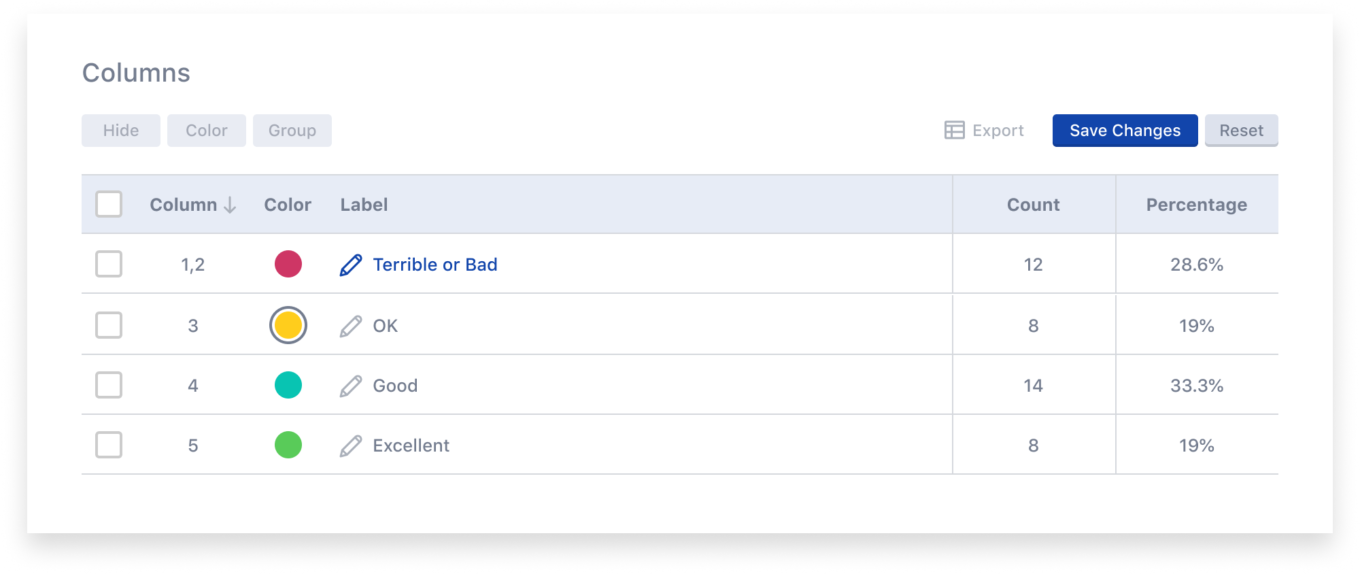
Il est parfois bénéfique de regrouper les éléments associés dans un graphique. Ils ont peut-être une signification similaire (par exemple, « Insatisfait » et « Très insatisfait ») ou ils contiennent très peu de données et seraient mieux regroupés et présentés sous la rubrique « Autres ». Dans les deux cas, il vous suffit de sélectionner les éléments que vous souhaitez regrouper à l'aide des cases à cocher du tableau récapitulatif situé sous le graphique. Ensuite, sélectionnez « Groupe » et personnalisez le nom des éléments groupés. Une fois les articles regroupés, vous pouvez continuer à ajouter d'autres articles à ce groupe.
Les groupes sont faciles à repérer car il y aura plusieurs valeurs d'identification pour une seule ligne. Par exemple, si vous regroupez les choix de sondage 3 et 5, la ligne résultante affichera l'élément groupé comme étant le choix « 3, 5 ». Si vous souhaitez dissocier un élément, cochez la case à côté du groupe et appuyez sur le bouton « Dissocier » qui apparaît.
Tri des articles
Pour obtenir vos articles répertoriés exactement dans l'ordre que vous souhaitez, vous avez désormais deux choix : dynamiqueet manuel triant.
Tri dynamique est obtenu en sélectionnant l'en-tête de colonne dans le tableau de données situé sous le graphique. Vous pouvez, par exemple, trier selon Compter colonne. Sélectionnez à nouveau la colonne pour basculer entre ascendant ou descendant trier. Le graphique associé sera instantanément mis à jour pour correspondre à l'ordre de tri du tableau de données.
Tri manuel est réalisé en faisant glisser et en déposant les lignes de la table de données. Localisez l'icône de tri de haut en bas sur une ligne. Sélectionnez et faites glisser cette icône vers le haut ou vers le bas pour repositionner cet élément dans le tableau. Le graphique correspondant reflétera instantanément l'ordre manuel que vous avez défini.
Sauvegarder vos personnalisations
Dès que vous commencez à effectuer des personnalisations, un »Enregistrer les modificationsle bouton » apparaîtra. Vos modifications sont privés jusqu'à ce que vous choisissiez de les enregistrer. Si vous souhaitez que vos personnalisations soient conservées et visibles par tous, sélectionnez « Enregistrer les modifications ». Notez que toutes les modifications apportées à un même graphique seront enregistrées en une seule fois (par exemple, les modifications du titre du graphique, les modifications apportées aux éléments, le nouveau tri, etc.).
Réinitialisation d'un graphique
Une fois les personnalisations effectuées, avant ou après leur enregistrement, ces modifications peuvent être annulées via le bouton »Réinitialiser» contrôle. Vous pouvez réinitialiser l'intégralité d'un graphique en appuyant sur « Réinitialiser » et en confirmant l'action. Si vous souhaitez uniquement réinitialiser les modifications apportées à quelques éléments, sélectionnez-les avant d'appuyer sur « Réinitialiser ».
Notez que la réinitialisation d'un article annulera toutes ses personnalisations en une seule fois : les modifications d'étiquette, les changements de couleur et tous les regroupements. La réinitialisation de l'ensemble du graphique ira plus loin en réinitialisant le type, le mode, le tri et les titres du graphique.
Thème de couleur du graphique par défaut
Les administrateurs intéressés par la personnalisation des graphiques ne souhaiteront peut-être pas modifier manuellement la couleur de chaque élément de chaque graphique. Si l'on a le thème de couleur souhaité en tête, il peut désormais être défini une seule fois pour une étude via Paramètres de l'étude. De plus, Recollective inclut désormais un nouveau Thème de couleur « brillant » en plus du thème « Pastel » existant.
Pour personnaliser le thème de couleur du graphique par défaut pour une étude, sélectionnez »Administrateur» dans la barre de navigation principale et sélectionnez »Paramètres de l'étude» suivi de »Apparence».
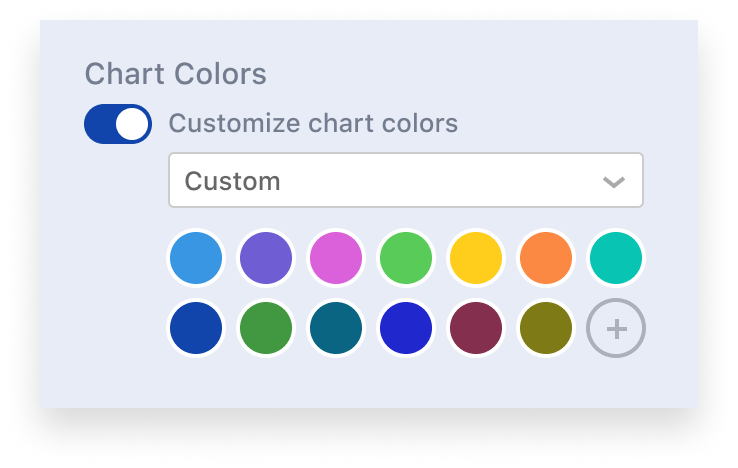
Ci-dessous »Couleurs du graphique«, activez le commutateur intitulé »Personnalisez les couleurs des graphiques». Une liste déroulante contenant deux choix s'affiche : »Pastel» ou »Brillant».
Vous pouvez personnaliser les thèmes par défaut en ajout, édition, triant et enlevant couleurs. Notez qu'un minimum de 12 couleurs est requis et que jusqu'à 36 couleurs peuvent être définies.
Une fois enregistrées, les couleurs du thème personnalisé seront ensuite parcourues dans l'ordre dans lequel elles ont été configurées. Par exemple, si vous avez 12 couleurs et un graphique avec 14 éléments, les deux premières couleurs réapparaîtront pour les éléments 13 et 14. Si vous souhaitez éviter la répétition des couleurs, ajoutez d'autres couleurs dans le thème du graphique par défaut ou recolorez simplement les différents éléments du graphique.
Améliorations supplémentaires
Comme d'habitude, cette version inclut également de nombreuses améliorations mineures apportées à la convivialité, à l'évolutivité et aux performances de Recollective :
- Possibilité de coller des valeurs lors de la configuration de Grille tâches (colonnes et lignes) et Trier et classer tâches (cartes et groupes)
- Minute vidéo un avertissement d'utilisation apparaît désormais si la valeur est supérieure à 80 % (le suivi de l'utilisation a été transféré aux abonnements)
- Activité en temps réel : Graphiques améliorés pour les sondages
- Taille par défaut plus grande pour les pièces jointes à des tâches photo et vidéo
Nous espérons que vous avez apprécié ces mises à jour de produits. Envoyez-nous vos commentaires ou nous contacter pour une démonstration personnalisée.





.svg)